
Crea le basi di un comportamento online corretto
Come genitore o tutore, sai che cosa è giusto per la tua famiglia e quali sono i metodi migliori per educare i tuoi figli. Per aiutare i tuoi familiari a esplorare i nuovi servizi e gadget e le nuove tecnologie in un mondo online in costante evoluzione, qualche consiglio pratico può esserti d'aiuto. Ecco perché ci confrontiamo costantemente con genitori, educatori, community ed esperti di sicurezza in tutto il mondo: per individuare e promuovere le soluzioni più efficaci. Insieme, possiamo far crescere una community di cittadini digitali responsabili.
-
Regole di base per la sicurezza della famiglia
Leggi alcuni rapidi suggerimenti per genitori impegnati su come contribuire alla sicurezza online della famiglia.
-
Suggerimenti dai genitori in Google
Guarda alcuni genitori dipendenti di Google che parlano di come gestiscono la sicurezza dei loro figli online.
-
Corsi di formazione
Strumenti per la sicurezza
Scopri le cinque migliori funzionalità di sicurezza di Google progettate per aiutarti a proteggere la tua famiglia online.

Utilizza la funzione Controllo genitori per filtrare le app per classificazione dei contenuti
La funzione Controllo genitori ti consente di limitare i contenuti scaricabili o acquistabili su Google Play. Ti consente quindi di trovare più facilmente contenuti adatti a te e alla tua famiglia.

Apri l'app Play Store sul dispositivo.
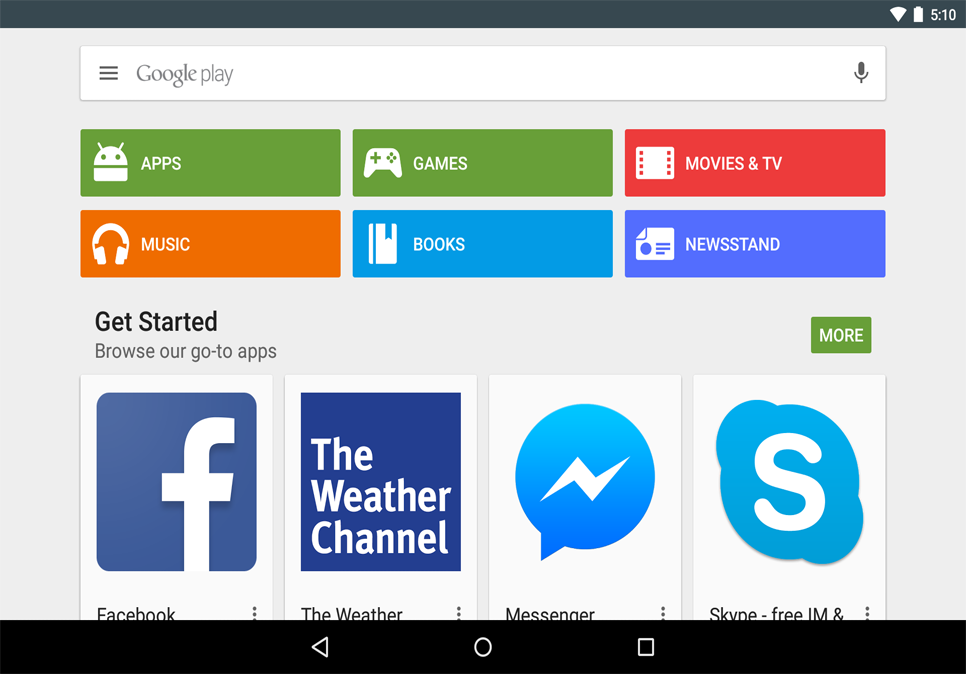
Tocca l'icona Menu nell'angolo in alto a sinistra.
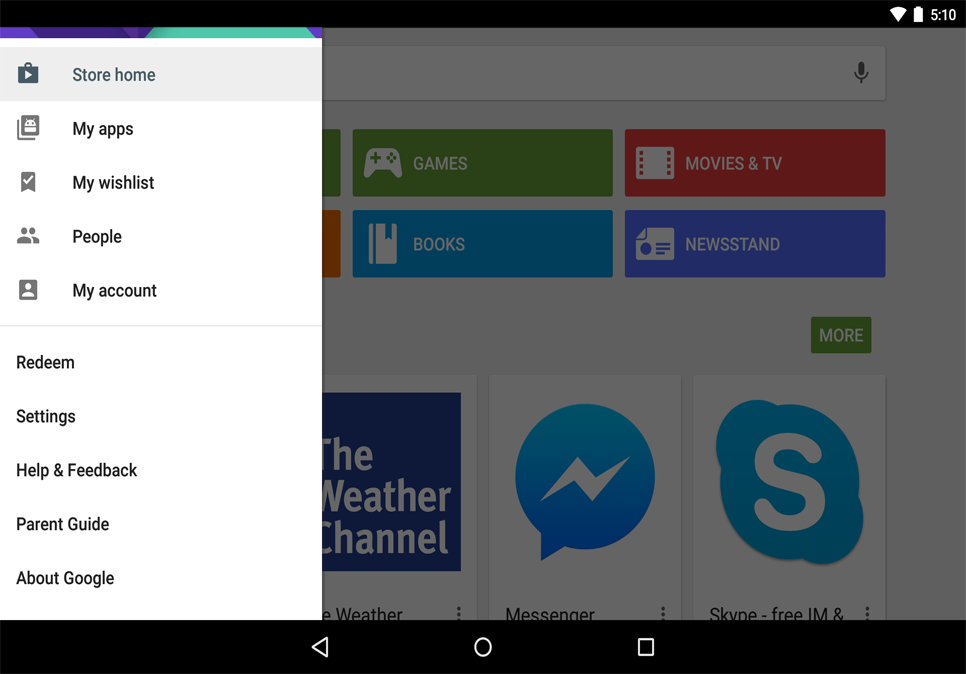
Tocca Impostazioni.

Tocca Controllo genitori.

Attiva la funzione.

Crea un codice PIN.

Tocca App e giochi.

Scegli il livello di maturità.

Imposta un filtro per escludere i contenuti inappropriati
Se preferisci non visualizzare contenuti per adulti o soggetti a limiti di età mentre esplori YouTube, scorri fino in fondo una pagina qualsiasi di YouTube e attiva la Modalità di protezione. La Modalità di protezione ti consente di escludere i contenuti potenzialmente discutibili dalla ricerca, dalle playlist, dai programmi TV, dai film e dai video correlati.

Scorri fino in fondo una pagina qualsiasi di YouTube e fai clic sul menu a discesa nella sezione "Sicurezza".
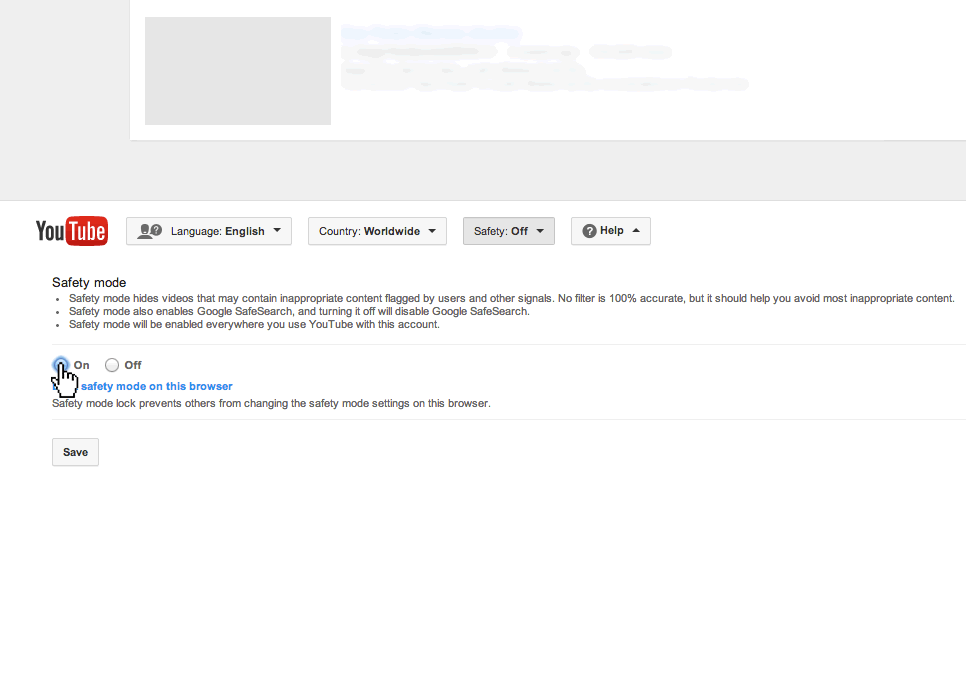
Seleziona l'opzione Attiva o Disattiva per attivare o disattivare la Modalità di protezione.

Per bloccare questa impostazione, accedi al tuo account Google.

Dopo avere eseguito l'accesso, potrai bloccare questa impostazione.

Controlla ciò che i tuoi familiari possono vedere sul Web
Se desideri controllare i siti che i tuoi familiari possono visitare su Internet, puoi utilizzare gli utenti supervisionati in Google Chrome. Con gli utenti supervisionati, puoi visualizzare le pagine visitate dal tuo utente e bloccare i siti che non vuoi che l'utente visiti.

Per impostare un utente supervisionato sul tuo Chromebook, inizia dalla schermata di accesso principale e fai clic su Aggiungi utente.
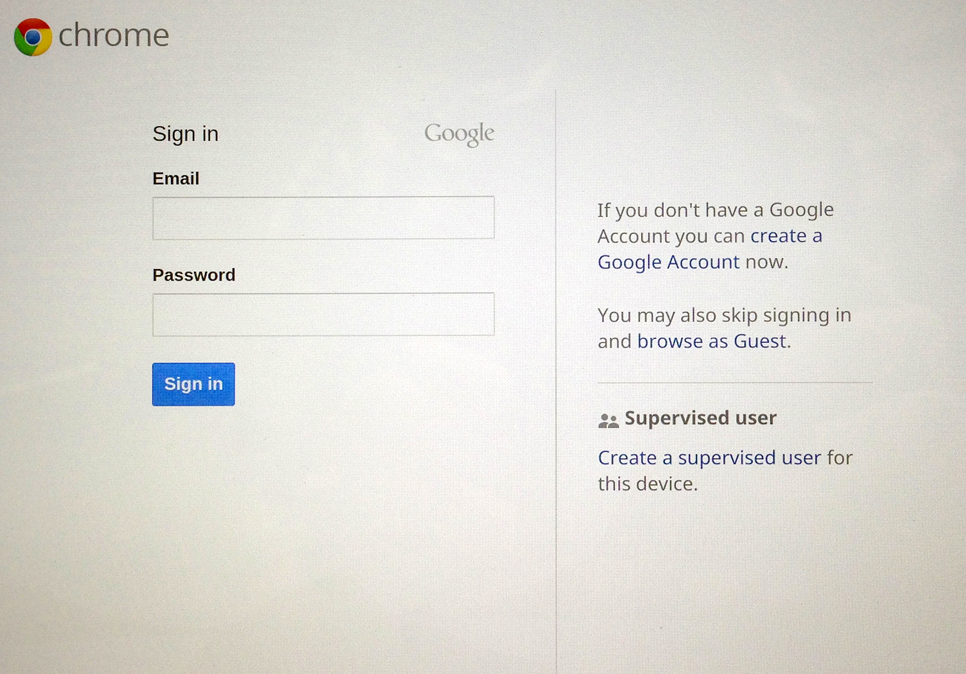
Sul lato destro della schermata, seleziona Crea un utente supervisionato.

Fai clic su Crea un utente supervisionato.

Accedi all'account con cui gestirai l'utente supervisionato e fai clic su Avanti.

Seleziona un nome utente, una password e un'immagine per l'utente supervisionato. Fai clic su Avanti.

Limita l'accesso alle app e ai giochi approvati
Vuoi condividere il tuo tablet senza condividere tutti i tuoi contenuti? Sui tablet con sistema operativo Android 4.3 e versioni successive, puoi creare profili con limitazioni che consentono di limitare l'accesso di altri utenti alle funzioni e ai contenuti del tuo tablet.

Se sei il proprietario del tablet, tocca Impostazioni, → Utenti → Aggiungi utente o profilo.
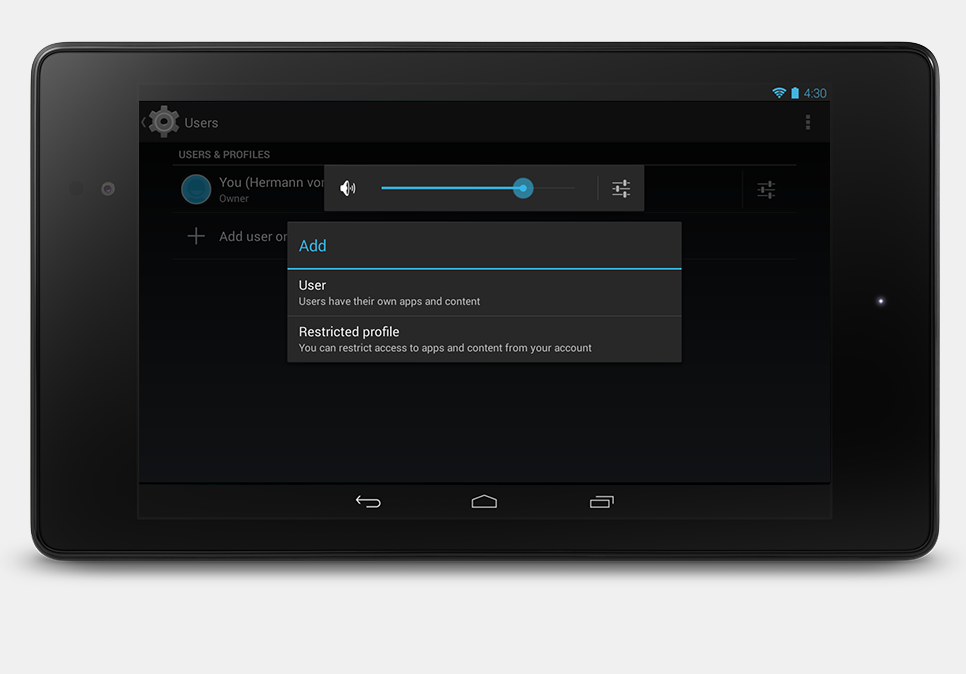
Tocca Profilo con limitazioni → Nuovo profilo, quindi assegna un nome al profilo.

Utilizza le opzioni ON/OFF e le impostazioni per gestire l'accesso a funzioni, impostazioni e app.

Premi il tasto di accensione per tornare alla schermata di blocco, quindi tocca l'icona del nuovo profilo.

Al termine della configurazione, la schermata Home è vuota. Tocca l'icona Tutte le applicazioni per iniziare a utilizzare il nuovo profilo.

Imposta la ricerca in modo che restituisca risultati adatti alla famiglia
Se attivi SafeSearch puoi escludere la maggior parte dei contenuti per adulti che tu o la tua famiglia preferireste evitare. Se un risultato inappropriato viene comunque incluso, puoi segnalarlo a Google. Ci impegniamo costantemente per migliorare i nostri filtri dei contenuti e questo tipo di feedback ci consente di rendere SafeSearch migliore per tutti.

Visita la pagina Impostazioni di ricerca all'indirizzo www.google.com/preferences.

Seleziona la casella accanto a "Filtra i risultati espliciti".

Premi il pulsante "Salva" in fondo alla pagina.

Puoi fare clic su "Blocca SafeSearch" per impedire ad altri utenti di modificare la tua impostazione. Ti verrà chiesto di inserire la tua password.