


Google Assistant
Avec l’assistant Fnac, découvrez les meilleures ventes et les nouveautés culturelles, et venez les retirer dès le lendemain dans la Fnac de votre choix.
Configurer l'assistant
Configuration Android
- Ouvrez l’application Google
- Sur l’écran d’accueil Menu > Paramètres
- Activer le Google Assistant
Configuration iOs
- Télechargez l’application Google Assistant
- Dîtes « Ok Google » ou « Hey Google »
- Posez une question ou une commande
Comment utiliser l’assistant ?
-
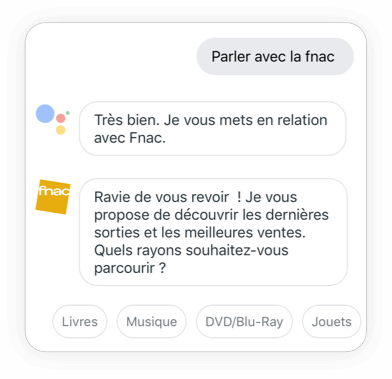
Ouvrez votre Google Assistant et dîtes : « Ok Google, parler avec la FNAC »
Choisissez un rayon, sélectionnez le produit qui vous intéresse, commandez, et validez, le tout (presque) entièrement à la voix !
-

Retrouvez les livres, musiques, vidéos, et jouets. Mais aussi les meilleures ventes et nouveautés telles que :
Livres : Poche, BD, Mangas, Jeunesse, Fantasy, SF, Cuisine...
Musique : Vinyles, variété, Pop rock, Hardrock, Jazz, Rap etc...
Vidéo : Enfants, Blu-Ray, Séries etc...Après qu’on vous ait fait une sélection, vous pouvez naviguer en balayant les produits proposés.
-
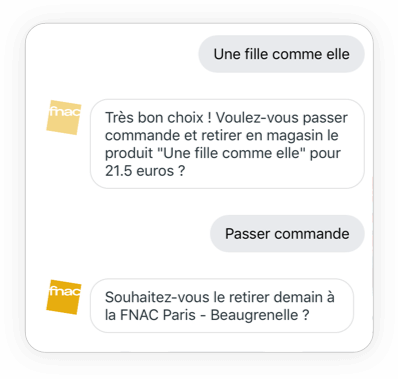
Si un article vous intéresse, vous avez juste à dire à l’assistant le nom du produit. « Une fille comme elle »
Dès lors que vous avez choisi votre article, vous pouvez confirmer la commande et la retirer dans le magasin FNAC le plus proche de vous. « Passer commande »
-
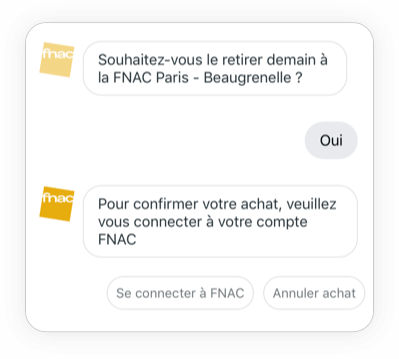
Si vous n’avez pas associé votre compte Google avec votre compte Fnac, l’assistant vous demandera de les associer. « Se connecter à Fnac »
-
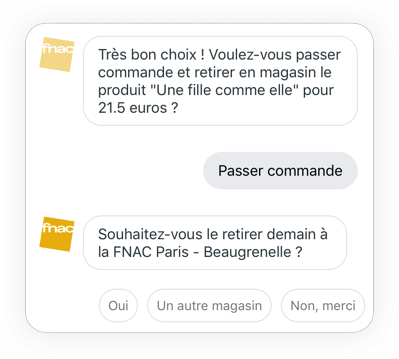
Vous avez choisi votre magasin, il ne vous reste plus qu’à confirmer votre commande et aller chercher votre article dans le magasin convenu. « Oui »
-
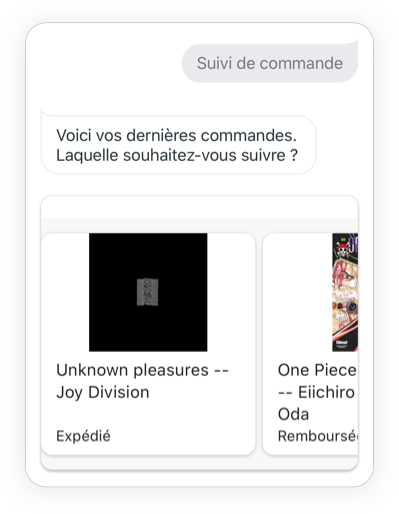
Avec l'assistant, vous pouvez également suivre le statut de votre commande à tout moment. « Suivi de commande »
-
Besoin d'aide ?
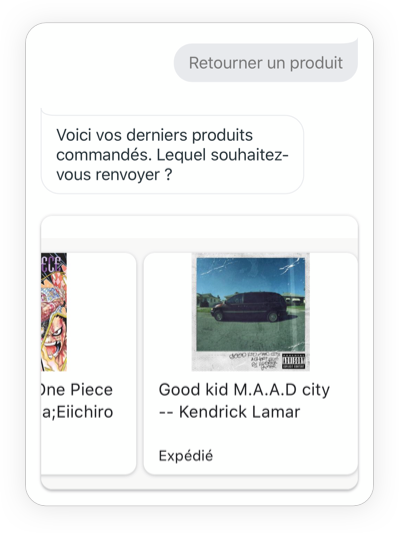
Demandez par exemple les horaires de votre magasin préféré, comment annuler une commande ou retourner un produit. « Retourner un produit »
Pour toute question ou commentaire, c’est par ici : [email protected]