
Google Alerts hakkında
Genel sorular
Google Alerts hakkında
-
Google Alerts nedir?
Google Alerts, Google'ın, arama teriminizle eşleşen web sayfaları, gazete makaleleri veya bloglar gibi yeni sonuçlar bulması durumunda size gönderilen e-postalardır. Google Alerts'ü Web üzerindeki herhangi bir şeyi izlemek için kullanabilirsiniz. Örneğin, pek çok kişi Google Alerts'ü şu amaçlarla kullanır:
- şirketleri veya ürünleri hakkında neler söylendiğini öğrenmek.
- devamlılık arz eden bir haberi izlemek.
- rakip kuruluş veya sektör hakkında güncel bilgilere sahip olmak.
- ünlü bir kişi veya spor takımıyla ilgili en son haberleri almak.
- kendileri hakkında neler konuşulduğunu öğrenmek.
Çalışma şekli şöyledir:
- İlgilendiğiniz bir sorguyu girersiniz.
- Google Alerts, sorgunuz için yeni sonuçlar olup olmadığını düzenli olarak kontrol eder.
- Yeni sonuçlar varsa, Google Alerts bunları size bir e-posta içinde gönderir.
Örneğin, [ futbol ] gibi genel sorgular için her gün yeni sonuçların özetini alabilirsiniz. Veya [ kardiyovasküler aterosklerosis ] gibi özel konular için her gün bir e-posta almayabilir, ancak yeni ve alakalı bir yayın olduğunda bunu öğrenebilirsiniz. Google Alerts'ün nasıl kullanıldığına ilişkin daha fazla örnek için bu sayfayı ziyaret edin
-
Temel bilgiler
Google Alerts ana sayfasını ziyaret edin ve şunları yapın:
1. Sorgunuzu girin
Normal bir Google araması yapıyormuş gibi sorgunuzu girin. İyi sorgular yazmayla ilgili ipuçlarına bakın
2. E-posta adresinizi girin
Alert'lerin gönderilmesini istediğiniz e-posta adresini girin. Google, e-posta adresinizi gizlilik politikamıza uygun bir şekilde korur.3. Oluşturduğunuz alert'ü onaylayın
Alert'ü oluştururken bir Google Hesabında oturum açmadıysanız, Google spam'ı önlemek için size bir doğrulama e-postası gönderir. E-posta gelen kutunuza gidin, doğrulama e-postasını açın ve alert'ünüzü onaylamak için doğrulama bağlantısını tıklayın. Doğrulama e-postasını bulamazsanız, spam klasörünüzü kontrol edin.
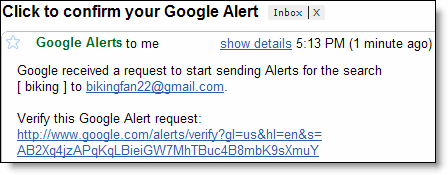
Alert'ü oluştururken bir Google Hesabında oturum açtıysanız, e-posta adresinizi onaylamanıza gerek olmaz.
Bitti!
Hepsi bu! Alert'ünüz artık etkin duruma gelmiştir ve Google Alerts, aramanızla ilgili her yeni sonuç bulduğunda bir e-posta alırsınız. Aldığınız her e-postada alert'ü silebileceğiniz bir bağlantı yer alır. Böylece, alert'ü istediğiniz zaman iptal edebilirsiniz.
Google Alerts'ün, güncellemelerinizi özelleştirmenize yardımcı olacak başka ayarlarının da olduğunu fark etmiş olabilirsiniz. "Gelişmiş Seçenekler" bölümünde "Tür", "Ne sıklıkta?" ve "E-posta uzunluğu" alanlarıyla ilgili daha fazla bilgi edinin.
-
İpuçları
- Mümkün olduğunca belirgin terimler girmeye alışın. Arama terimleriniz ne kadar belirgin olursa, alert'leriniz de o kadar alakalı olacaktır.
- Bir kelime grubunun birlikte aranmasını istiyorsanız başında ve sonunda tırnak işaretleri kullanın. Örnekler:
- "çankaya köşkü"
- "Tarık Akan"
- Eş anlamlılarını ve farklı yazımlarını hariç tutarak aradığınız kelimenin aynısıyla eşleşme yapmak için tek kelimenin başında ve sonunda tırnak işaretleri kullanın. Örnekler:
- "boyun" (Google'ın oyun kelimesiyle eşleşen sonuçları eklemesini önlemek için).
- Michael "Jacson" (Google'ın Michael Jackson sonuçlarını eklemesini önlemek için)
- Dışlamak istediğiniz kelimelerin önünde eksi işareti (-) kullanın. Örnekler:
- kartal -kuş
- fare -bilgisayar
- Aramanızı belirli sitelerle sınırlandırmak için site: işlecini kullanın. Örnekler:
- fizik site:.edu
- meclis site:hurriyet.com.tr
- Belirli siteleri dışlamak için site: işlecini önünde bir kısa çizgi işaretiyle kullanın. Örnek:
- "ali demir" -site:twitter.com
Gelişmiş arama teknikleriyle ilgili daha fazla bilgi edinin.
-
Örnekler
- Bir ürünü izleme: Bir ürünle ilgili en son haberleri, blogları ve web sonuçlarını içeren günlük bir e-posta almak için ürününüzün adını tırnak içinde girin. Örnek: [ "Google Alerts" ]
- Hakkınızda söylenilenleri öğrenme: Haberlerde, bloglarda veya web sayfalarında adınız geçtiğinde bir e-posta almak için tam adınızı tırnak içinde girin. Örnek: [ "Ali Demir" ]
- Yaygın kullanılan bir adınız varsa, alakasız sonuçları kaldırmak için terimleri dışlayarak kullanabilirsiniz. Örneğin, bir profesyonel futbol oyuncusuyla aynı adı taşıyorsanız, sorgunuza -futbol terimini eklemeyi deneyin. Örnek: [ "Ali Demir" -futbol ].
- İlgilenmediğiniz bir siteden çok sayıda sonuç alıyorsanız, bu siteden gelen sonuçları dışlayabilirsiniz. Örneğin, twitter.com'dan gelecek sonuçları istemiyorsanız, sorgunuza [ -site:twitter.com ] terimini ekleyin. Örnek: [ "Ali Demir" -site:twitter.com ].
- Haberleri takip etme: İlgilendiğiniz konuda pek çok haber içeren günlük e-posta almak için, konuyu tırnak içinde girin. Örnek: [ "küresel ısınma" ]
- Yalnızca gazetelerden gelen sonuçları almak istiyorsanız, Tür alanı için "Her şey" yerine "Haberler" seçeneğini belirleyin.
- Daha fazla sonuç almak isterseniz, her e-postadaki sonuç sayısını artırmak için "E-posta uzunluğu" alanını kullanın.
- Sonuçları en kısa zamanda almak isterseniz, "Ne sıklıkta?" alanı için "günde bir kez" yerine "çıkar çıkmaz" seçeneğini belirleyin. Bu ayarla günde birden fazla e-posta alabilirsiniz.
-
Gelişmiş seçenekler
Sunma sıklığı seçme
Google Alerts, alert'leri ne sıklıkta alacağınızı seçmenize olanak tanır. Varsayılan değer günde bir kezdir: Google Alerts, yeni sonuçları günde bir kez kontrol eder ve bulduklarını size e-postayla gönderir. Bu varsayılan seçeneğin kullanılması, bu alert için günde en fazla bir e-posta alacağınız anlamına gelir.
Daha sık e-posta almak isterseniz, bu ayar için "çıkar çıkmaz" seçeneğini belirleyebilirsiniz. Daha seyrek e-posta almak isterseniz, bu ayar için "haftada bir kez" seçeneğini belirleyebilirsiniz.
Miktarı ayarlama
"Miktar" ayarı, her alert'te kaç sonuç göreceğinizi belirler. Varsayılan ayar olan "Yalnızca en iyi sonuçlar" seçeneğinde, Google Alerts, sonuçları sorgunuzla alakalı ve yüksek kaliteli olacak şekilde filtrelemeye çalışır. "Tüm sonuçlar"ı seçerseniz, düşük kaliteli veya daha az alakalı sonuçları kaldırmak için hiçbir filtre uygulanmadan, Google Alerts'ün arama terimleriniz için bulduğu tüm sonuçları alırsınız.
Belirli bir kaynak seçme
Varsayılan alert türü Her şey'dir. Her şey alert'leri, Google Web Araması, Google Blog Araması ve Google Haberler'den alınan sonuçları içerir. Yalnızca bir sonuç türüyle ilgileniyorsanız, tek bir alert türü seçebilirsiniz.
RSS özet akışına sunma
Google Hesapları olan kullanıcılar, alert'lerini RSS özet akışı üzerinden alabilir. Bunun için oturum açmanız ve "Dağıtım hedefi" alanında "Özet akışı" seçeneğini belirlemeniz yeterlidir.
Özet akışınızı herhangi bir RSS özet akışı okuyucusunda okuyabilirsiniz. Geliştiriciler ve özet akışı okuyucuları, PubSubHubbub protokolünü kullanarak özet akışına abone olup gerçek zamanlı güncellemeleri alabilir. Bu olanak, yeni alert'ler geldikçe uygulamaların bu alert'lerden haberdar edilmesini sağlar.
"Alert'lerinizi Yönetin" sayfası
Google Hesapları olan kullanıcılar alert'lerini "Alert'lerinizi Yönetin" sayfasını kullanarak görüntüleyebilir, oluşturabilir, düzenleyebilir ve silebilir. Herhangi bir e-posta adresi için bir Google Hesabı oluşturabilirsiniz.
Alert'leri birden fazla e-posta adresi için yönetebilirsiniz. Bunu, diğer e-posta adresinizi mevcut Google Hesabınıza ekleyerek yapabilirsiniz. Google Hesabınıza e-posta adresi eklemek için Google hesabı sayfanızı ziyaret edin ve "E-posta adresleri" bölümünü kullanın.
Alert'leri dışa aktarma
Tüm alert'lerinizin CSV biçimindeki bir listesini www.google.com/alerts/export adresini ziyaret ederek veya "Alert'lerinizi Yönetin" sayfasına gidip Alert'leri dışa aktar'ı tıklayarak alabilirsiniz. Şu anda, bu alert listesinin bir Google Hesabına aktarılması mümkün değildir. Ancak listeyi, başka bir hesapta aynı alert'leri manuel ayarlamak için referans olarak kullanabilirsiniz.
Genel sorular
-
Genel Sorular
Oluşturabileceğim maksimum alert sayısı kaçtır?
En fazla 1000 alert oluşturabilirsiniz. Aynı anda en fazla 10 doğrulanmamış alert'ünüzün olabileceğini lütfen unutmayın.
Birden çok dilde alert'e abone olabilir miyim?
Evet, bunu yapabilirsiniz. Dil tercihlerinizi ayarladıktan sonra, Google Alerts ana sayfasını ziyaret edebilir ve seçtiğiniz dilde alert'ler oluşturabilirsiniz. Google Alerts ana sayfası İngilizce görünüyorsa, seçtiğiniz dil henüz desteklenmiyor olabilir. Daha fazla dilde destek sağlamak için sürekli olarak çalışıyoruz.
Google Alerts e-postasını HTML yerine düz metin olarak almak istiyorum. Bunu yapabilir miyim?
Evet. E-postalarınızın biçimini HTML'den düz metine döndürmek için Google Hesabınızda oturum açmanız ve "Alert'lerinizi Yönetin" sayfasına gitmeniz gerekir. Video Alert'ler için HTML biçiminde e-posta almanız gerektiğini lütfen unutmayın.
E-posta adresimi değiştirip Google Alerts e-postaları almaya devam edebilir miyim?
Evet. Yeni e-posta adresinizi Google Hesabınızla ilişkilendirmenizi öneririz. Google Hesabınıza bir e-posta adresi eklemek için hesap sayfanızı ziyaret edin ve "E-posta adresleri" bölümünü düzenleyin. Daha sonra, "Alert'lerinizi Yönetin" sayfasına gidip her bir alert'ün yanındaki onay kutusunu seçebilir ve bu alert'lerin gönderileceği e-posta adresini değiştirmek için "Dağıtım hedefi" seçeneğini kullanabilirsiniz.
-
Sorun Giderme
Alert'lerim spam raporları veya teslimat hataları nedeniyle devre dışı bırakıldı. Bu ne anlama geliyor?
Google Alerts, alert'lerinizi e-posta adresinize teslim edemezse ve bu durum sürekli tekrarlanırsa, alert'leriniz devre dışı bırakılır. "Alert'lerinizi Yönetin" sayfasının üstünde alert'lerinizin devre dışı bırakıldığını belirten bir mesaj görüntülenir. "Etkinleştir" düğmesini tıklayarak alert'lerinizi yeniden etkinleştirebilirsiniz.
Alert'lerinizin devre dışı bırakılmasının çok sayıda nedeni vardır:
- Spam raporları: E-posta hesabınızın sağlayıcısı, Google Alerts'ten gelen e-postaları spam olarak tanımlıyor ve teslim etmiyor. Google Alerts'ün spam filtresinden çıkarılması için e-posta yöneticinizle bağlantı kurun. Gmail kullanıyorsanız, alert'lerinizin spam olarak işaretlenmesini önlemek için [email protected] adresini kişilerinize ekleyin.
- Teslimat hataları: Adresinize gönderilen e-postalar teslim edilemiyor. Bu durum yanlış e-posta adresi, e-posta sağlayıcınızın yapılandırmasındaki bir hata veya gelen kutunuzun dolu olması gibi pek çok nedenden kaynaklanıyor olabilir.
Neden Google Alerts ana sayfasında oturum açamıyorum?
"Kullanıcı adı ve şifre eşleşmiyor" hata iletisini görüyorsanız, lütfen doğru e-posta adresini kullandığınızdan emin olun.
Şifre yardımı için istekte bulunduysanız ve sistemimizde e-posta adresinize sahip bir Hesabın bulunmadığına ilişkin ileti aldıysanız, söz konusu e-posta adresine kayıtlı bir Google Hesabınız yoktur. Bu adreste alert'ler alıyorsanız, endişelenmeyin, bu bir hata değildir; birçok kullanıcı Google Hesabı oluşturmadan da Google Alerts iletileri almaktadır. Bu alert'ler iptal etmek isterseniz, bunu alert e-postalarının altındaki silme bağlantısını tıklayarak yapabilirsiniz.
Birçok Google Alerts oluşturdum, ancak aniden çok sayıda doğrulanmamış alert'ümün olduğunu belirten bir ileti almaya başladım.
Google Alerts ana sayfasını kullanarak aynı anda en fazla 10 alert oluşturabilirsiniz. Alert'lerinizi onayladıktan sonra, daha başka alert'ler oluşturabilirsiniz. Tüm Google Alert'lerinizi tek bir yerde görüntülemek ve yönetmek için bir Google Hesabı kullanmak isteyebilirsiniz.
Masaüstümde Google Haberler veya Web Klipleri alert'leri alıyorum, bunları nasıl durdurabilirim?
Google Alerts, alıcılarına yalnızca e-posta iletileri gönderir ve masaüstü bildirimleri sağlamaz. Haberleri, Web Kliplerini ve E-posta alert'lerini masaüstünde görüntüleyen "Özelleştirilmiş Alert'ler" işlevine sahip Google Desktop uygulamasını kullanıyor olabilirsiniz. Daha fazla bilgi için lütfen Google Desktop Yardım Merkezi'ne bakın.
Alert'lerim artık gelmiyor. Nedeni ne olabilir?
Artık alert almamanızın birkaç nedeni olabilir:
- Aramanıza ilişkin yeni sonuç yoktur. Google Alerts yalnızca yeni makaleler, web sayfaları veya blog gönderileri bulunursa size e-posta gönderir.
- Alert'leriniz, e-posta sisteminizin spam filtresi tarafından spam olarak tanımlanıyordur. Hesabınızın spam veya istenmeyen posta klasöründe [email protected] adresinden gönderilmiş bir e-posta olup olmadığını kontrol edin. Örneğin, Gmail kullanıyorsanız, [email protected] e-posta adresini Kişiler listenize eklediğinizden emin olun. Zira Gmail, kayıtlı kişilerinizden gelen iletileri her zaman gelen kutunuza teslim eder.