
О Google Оповещениях
Часто задаваемые вопросы
О Google Оповещениях
-
Что такое Оповещения Google?
Оповещения Google - это сообщения, отправляемые на ваш адрес электронной почты, когда Google находит новые результаты (веб-страницы, статьи в газетах, записи в блогах) по заданной вами теме. Оповещения Google позволяют отслеживать любую информацию в Интернете. Например, благодаря Оповещениям Google вы можете:
- узнавать, что говорят о вашей компании или вашем продукте;
- отслеживать развитие событий в новостях;
- получать свежие данные об отрасли и конкурентах;
- получать последние новости о знаменитости или о спортивной команде;
- узнавать, что говорят о вас.
Вот как это работает.
- Вы вводите интересующий вас запрос.
- Оповещения Google регулярно проверяют, не появились ли по нему новые результаты.
- Если новые результаты есть, то они отправляются вам по электронной почте.
Для общих запросов, таких как [футбол], вы можете ежедневно получать сводку новых результатов. По определенным темам, таким как [атеросклероз], ежедневных результатов может не быть, однако в случае появления новых материалов по этой теме вы об этом узнаете. Другие примеры использования Оповещений Google
-
Основные сведения
Перейдите на главную страницу Оповещений Google и выполните следующие действия.
1. Введите запрос
Вводите запрос точно так же, как и в обычном Поиске Google. Советы по созданию запросов
2. Введите свой адрес электронной почты
Введите адрес электронной почты, на который будут доставляться оповещения. Этот адрес будет защищен в соответствии с нашей политикой конфиденциальности.3. Подтвердите созданное оповещение
Если вы создали оповещение без входа в свой аккаунт Google, на указанный вами адрес электронной почты придет письмо с просьбой подтвердить создание оповещения. Использование подтверждений позволяет избежать создания оповещений в вашем аккаунте другими лицами. Чтобы подтвердить оповещение, откройте полученное письмо и нажмите на соответствующую ссылку. Если вы не найдете письма во входящих, проверьте папку спама.
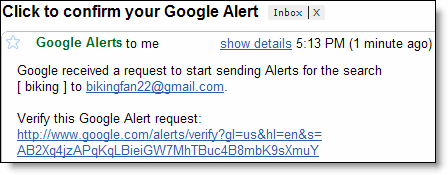
Если перед созданием оповещения вы вошли в свой аккаунт Google, то подтверждать оповещение не нужно.
Готово!
Вот и все! Оповещение стало активным, и теперь при появлении новых результатов по вашему поисковому запросу вы будете получать электронное письмо. В каждом письме содержится ссылка, которая позволяет в любой момент удалить оповещение.
Возможно, вы заметили в Оповещениях Google несколько других параметров, с помощью которых можно настроить рассылку. Подробнее о полях "Источники", "Частота отправки" и "Кол-во результатов" см. в разделе "Дополнительные параметры".
-
Советы
- Постарайтесь cделать запрос как можно более точным. Чем точнее условия поиска, тем более релевантными будут оповещения.
- Чтобы найти словосочетание, в котором слова находятся в указанном вами порядке, заключите запрос в кавычки. Примеры:
- "белый дом"
- "Андрей Макаревич"
- Кавычки вокруг отдельного слова означают, что оно должно быть найдено именно в таком виде, исключая варианты его написания и синонимы. Примеры:
- "москвич" (чтобы исключить из результатов "москвичка" или "москвичи")
- Борис "Гребенников" (чтобы исключить из результатов "Борис Гребенщиков")
- Чтобы исключить слово из поиска, поставьте перед ним знак "-". Примеры:
- золотая рыбка -пушкин
- цска -хоккей
- Пользуйтесь оператором site:, чтобы выполнять поиск только на определенных сайтах. Примеры:
- физика site:.edu
- дума site:kommersant.ru
- Пользуйтесь оператором site: со знаком "-", чтобы исключить определенные сайты. Пример:
- "рок-блог" -site:twitter.com
-
Примеры
- Получение новой информации о программном продукте. Введите название программы в кавычках, чтобы ежедневно получать по электронной почте последние новости, статьи и записи в блогах о ней. Пример: ["Оповещения Google"].
- Что говорят о вас. Введите свое полное имя в кавычках, чтобы узнать, что говорят о вас в блогах, новостях и на сайтах. Пример: ["Олег Протасов"].
- Если у вас распространенное имя, то можно удалить нерелевантные результаты с помощью знака "-". Например, если вас зовут так же, как и профессионального футболиста, попробуйте добавить в запрос "-футбол". Пример: ["Олег Протасов" -футбол].
- При этом вы можете исключить результаты с сайта, который вам неинтересен. Например, если вам не нужны результаты с сайта twitter.com, добавьте в запрос [-site:twitter.com] . Пример: ["Олег Протасов" -site:twitter.com].
- Получение свежих новостей по теме. Чтобы ежедневно получать полный обзор новостей по интересующей вас теме, введите название темы в кавычках. Пример: ["глобальное потепление"].
- Если вас интересуют результаты только из прессы, в поле "Источники" вместо "Все" выберите "Новости".
- Чтобы получать больше информации по выбранной теме, увеличьте число результатов, отправляемых в одном сообщении, в поле "Кол-во результатов".
- Если результаты нужны как можно быстрее, в поле "Частота отправки" вместо "Раз в день" выберите "По мере поступления результатов". В этом режиме вы можете получать несколько сообщений в день.
-
Дополнительные параметры
Частота отправки
Благодаря сервису "Google Оповещения" вы можете автоматически получать информацию о новых результатах поиска, появляющихся в Интернете. По умолчанию оповещения рассылаются один раз в день. Однако вы можете самостоятельно выбрать наиболее удобную частоту рассылки.
Если вы хотите получать оповещения сразу же после появления новой информации в Интернете, выберите опцию "По мере поступления результатов". Если вы хотите получать оповещения реже, выберите "Раз в неделю".
Количество результатов
Этот параметр определяет, сколько результатов вы увидите в каждом оповещении. Когда выбрана опция "Только лучшие результаты", система применяет специальную фильтрацию, чтобы отобрать материалы, в полной мере соответствующие вашему запросу. Если выбрать "Все результаты", вы получите всё, что обнаружит система по вашему запросу, без учета качества и релевантности найденной информации.
Настройка области поиска
По умолчанию система ищет информацию по всем источникам, включая Google Поиск, Поиск по блогам и Новости. Если же вас интересуют результаты только из одного сервиса, выберите его в списке.
Поддержка RSS-фидов
Пользователи, у которых есть аккаунт Google, могут получать результаты в формате RSS-фида. Для этого нужно войти в аккаунт и в настройках оповещения выбрать опцию "В фид" в поле "Доставка".
Просматривать результаты поиска можно в любой программе для чтения RSS-фидов. Обновления можно получать в реальном времени, подписавшись на фид с помощью протокола PubSubHubbub. В этом случае результаты поиска будут появляться в фиде, как только они будут найдены системой.
Страница управления оповещениями
На этой странице пользователи, у которых есть аккаунт Google, могут создавать, просматривать, изменять или удалять свои оповещения. Для создания аккаунта Google подойдет любой адрес электронной почты.
Вы можете настроить рассылку оповещений для нескольких адресов электронной почты, добавив их в свой аккаунт Google. Добавить адреса можно на странице настроек аккаунта в разделе "Электронная почта".
Экспорт оповещений
Чтобы получить список всех своих оповещений в формате CSV, откройте страницу www.google.com/alerts/export или перейдите на страницу Управление оповещениями и нажмите кнопку Экспорт оповещений. В настоящее время импортировать оповещения в аккаунт Google нельзя, однако вы всегда можете обратиться к содержанию экспортированного списка для настройки оповещений в другом аккаунте.
Часто задаваемые вопросы
-
Часто задаваемые вопросы
Сколько всего оповещений можно создать?
Можно создать не более 1000 оповещений. Помните, что одновременно можно иметь не более 10 неподтвержденных оповещений.
Можно ли подписаться на оповещения на нескольких языках?
Да. Указав нужный язык, перейдите на главную страницу Оповещений Google и создайте оповещения на этом языке. Если главная страница Оповещений Google отображается на английском языке, то выбранный вами язык, скорее всего, пока не поддерживается. Мы продолжаем работу над введением поддержки других языков.
Возможно ли получать оповещения в простом текстовом формате?
Да. Чтобы получать оповещения в простом текстовом формате, нужно войти в свой аккаунт Google, перейти на страницу Управление оповещениями и нажать на ссылку "Присылать оповещения без оформления". Обратите внимание: чтобы получать оповещения о новых видео, необходимо использовать оповещения с оформлением.
Можно ли изменить адрес электронной почты и все равно получать Оповещения Google?
Да. Рекомендуем связать новый адрес электронной почты со своим аккаунтом Google. Чтобы добавить адрес электронной почты в аккаунт Google, откройте страницу аккаунта и в разделе "Адреса электронной почты" нажмите на ссылку "Изменить". Затем перейдите на страницу "Управление оповещениями", установите флажок рядом с каждым оповещением и в поле "Отправлять по адресу" укажите новый адрес электронной почты.
-
Устранение неполадок
Мои оповещения отключены из-за сообщений о спаме или ошибок доставки. Что это значит?
Если служба "Оповещения Google" несколько раз не сможет доставить оповещения на ваш адрес электронной почты, ваши оповещения будут отключены. Сообщение, указывающее на отключение ваших оповещений, будет показано в верхней части страницы "Управление оповещениями". Оповещения можно включить снова, нажав кнопку "Включить".
Существует несколько причин, по которым оповещения могут быть отключены:
- Сообщения о спаме. Ваш провайдер аккаунта электронной почты рассматривает письма от Оповещений Google как спам и не доставляет их. Свяжитесь со своим администратором электронной почты, чтобы исключить службу "Оповещения Google" из фильтра спама. Если вы используете Gmail, добавьте [email protected] в свои контакты, чтобы ваши оповещения не помечались как спам.
- Сбои доставки. Электронную почту не удается доставить на ваш адрес. Это может произойти по многим причинам, включая неправильный адрес электронной почты, ошибку в конфигурации провайдера электронной почты или отсутствие места в папке "Входящие".
Почему я не могу войти на главную страницу Оповещений Google?
Если выдается сообщение об ошибке "Имя пользователя и пароль не совпадают", проверьте правильность адреса электронной почты.
Если вы запросили восстановление пароля и получили сообщение, что в системе нет аккаунта, связанного с указанным адресом, это означает следующее: у вас нет аккаунта Google, зарегистрированного на указанный адрес электронной почты. Если вы получаете оповещения по этому адресу, то это не ошибка - многие пользователи получают Оповещения Google без создания аккаунта Google. Если вы хотите отказаться от этих оповещений, нажмите на ссылку удаления в нижней части сообщения электронной почты.
Я получаю сообщение о том, что у меня слишком много неподтвержденных оповещений.
Вы можете создать не больше 10 неподтвержденных оповещений. Подтвердив созданные оповещения, вы сможете создать следующие. Чтобы просматривать сразу все оповещения Google и управлять ими, перейдите по адресу аккаунт Google.
Оповещения Google с ссылками и новостями и появляются у меня на рабочем столе. Как это прекратить?
Оповещения Google могут приходить только на указанный вами адрес электронной почты. Если оповещения появляются у вас на рабочем столе, вероятно, вы пользуетесь программой Google Desktop с активной функцией "Настраиваемые оповещения". Подробнее об этом см. в Справочном центре Google Desktop.
Я перестал получать оповещения. Что случилось?
Существует несколько причин, по которым оповещения могут не поступать.
- Нет новых результатов по вашему поисковому запросу. Сервис "Оповещения Google" отправляет вам электронное письмо только в том случае, если обнаружены новые статьи, веб-страницы или записи в блогах.
- Оповещения определяются вашей почтовой системой как спам. Поищите в папке спама письма с адреса [email protected]. Например, если вы пользуетесь службой Gmail, добавьте адрес [email protected] в список контактов, поскольку Gmail всегда доставляет сообщения от пользователей, включенных в этот список.