
Tungkol sa Google Alerts
Mga karaniwang tanong
Tungkol sa Google Alerts
-
Ano ang Google Alerts?
AngGoogle Alerts ay mga email na ipinapadala sa iyo kapag nakahanap ang Google ng mga bagong resulta -- tulad ng mga web page, artikulo sa newspaper, o mga blog -- na tumutugma sa iyong termino para sa paghahanap. Magagamit mo ang Google Alerts upang masubaybayan ang anumang bagay sa Web. Halimbawa, ginagamit ng mga tao ang Google Alerts upang:
- malaman kung ano ang sinasabi tungkol sa kanilang kumpanya o produkto.
- sumubaybay sa isang nabubuong balita.
- panatiliing napapanahon sa kakumpitensya o industriya.
- makuha ang pinakabagong balita sa celebrity o koponang pangkalakasan.
- malaman kung ano ang sinasabi tungkol sa kanilang mga sarili.
Narito kung paano ito gumagana:
- Magpapasok ka ng query kung saan ka interisado.
- Tinitingnan nang regular ng Google Alerts upang makita kung mayroong mga bagong resulta para sa iyong query.
- Kung mayroong mga bagong resulta, ipapadala ito ng Google Alerts sa iyo sa isang email.
Para sa mga pangkalahatang query tulad ng [ football ], makakakuha ka ng buod ng mga bagong resulta araw-araw. Para sa mga partikular na paksa, tulad ng [ cardiovascular atherosclerosis ], maaaring hindi ka makakuha ng email araw-araw, ngunit malalaman mo kapag mayroong na-publish na bago at may-katuturan. Tingnan ang marami pang halimbawa kung paano ginagamit ang Google Alerts
-
Mga pangunahing kaalaman
Pagkatapos bisitahin ang home page ng Google Alerts, narito ang gagawin:
1. Ipasok ang iyong query
Ipasok ang iyong query tulad ng ginagawa mo sa normal na paghahanap sa Google. Makakuha ng mga tip sa pagsusulat ng mahusay na mga query
2. Ipasok ang iyong email address
Ipasok ang email address kung saan mo nais maihatid ang iyong mga alerto. Poprotektahan ng Google ang iyong email address alinsunod sa aming patakaran sa privacy.3. Kumpirmahin ang alerto na iyong nilikha
Kung hindi ka naka-sign in sa Google Account kapag lumikha ka ng alerto, papadalhan ka ng Google ng email ng pagpapatunay upang maiwasan ang spam. Pumunta sa inbox ng iyong email, buksan ang email sa pagpapatunay at i-click ang link sa pag-verify upang makumpirma ang iyong alerto. Kung hindi mo mahanap ang email ng pagpapatunay, tingnan ang iyong folder ng spam.
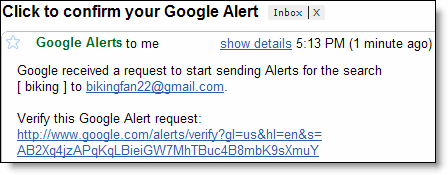
Kung naka-sign in ka sa Google Account noong lumikha ka ng alerto, hindi mo na ito kailangang kumpirmahin.
Tapos na!
Yun na! Aktibo ang iyong alerto, at makakatanggap ka ng email kapag nakakita ang Google Alerts ng mga bagong resulta para sa iyong paghahanap. Ang bawat email na iyong matatanggap ay naglalaman ng isang link upang matanggal ang alerto, kaya makakapagkansela ka anumang oras mo gusto.
Maaaring napansin mong ang Google Alerts ay mayroong ilang ibang mga setting upang matulungan kang mai-customize ang iyong mga update. Matuto nang higit pa tungkol sa mga field ng "Uri," "Gaano kadalas" at "Haba ng email" sa seksyong "Mga Advanced na Pagpipilian."
-
Mga Tip
- Subukang maging eksakto hangga't maaari. Mas eksakto ang iyong mga termino para sa paghahanap, mas may-katuturan ang iyong mga alerto.
- Gumamit ng mga quote sa pangkat ng mga salita kung hinahanap mo ang mga ito nang magkakasama. Mga Halimbawa:
- "white house"
- "Mike Smith"
- Maglagay ng mga quote sa salita upang tumpak na matugma ang salitang iyon habang tina-type mo ito, bukod ang mga kasingkahulugan at pagkakaiba-iba sa spelling. Mga Halimbawa:
- "foard" (upang pigilan ang Google sa pagsasama ng mga resulta para sa Ford)
- Michael "Jacson" (upang pigilan ang Google sa pagsasama ng mga resulta para kay Michael Jackson)
- Gumamit ng simbolong minus (-) sa harap ng mga salitang gusto mong ibukod. Mga Halimbawa:
- paris -texas
- apple -fruit
- Gamitin ang operator na site: upang limitahan ang iyong paghahanap sa mga tukoy na site. Mga Halimbawa:
- physics site:.edu
- congress site:nytimes.com
- Gamitin ang operator na site: na may gitling upang magbukod ng mga tukoy na site. Halimbawa:
- "joe bloggs" -site:twitter.com
Matuto nang higit pa tungkol sa mga advanced na mga diskarte sa paghahanap.
-
Mga halimbawa
- Sumubaybay sa isang produkto: Magpasok ng isang pangalan ng produkto na may mga panipi upang makatanggap ng pang-araw-araw na email na may pinakabagong mga balita, blog, at resulta sa web tungkol sa iyong produkto. Halimbawa: [ "Google Alerts" ]
- Alamin kung ano ang sinasabi tungkol sa iyo: Ipasok ang iyong buong pangalan sa mga panipi upang makatanggap ng email kapag binanggit ng mga balita, blog o mga web page ang iyong pangalan. Halimbawa: [ "Joe Bloggs" ]
- Kung mayroon kang karaniwang pangalan, magagamit mo ang mga negatibong termino upang maialis ang mga walang katuturang resulta. Halimbawa, kung mayroon kang katulad na pangalan tulad ng sa propesyunal na manlalaro ng football, subukang idagdag ang -football sa iyong query. Halimbawa: [ "Joe Bloggs" -football ].
- Kung makakakuha ka ng maraming resulta mula sa isang site kung saan hindi ka interesado, maibubukod mo ang mga resulta mula sa site na iyon. Halimbawa, kung ayaw mo ng mga resulta mula sa twitter.com, idagdag ang [ -site:twitter.com ] sa iyong query. Halimbawa: [ "Joe Bloggs" -site:twitter.com ].
- Manatiling napapanahon sa mga balita: upang makakuha ng pang-araw-araw na email ng buong balita sa paksa na iyong kinaiinterisan, ipasok ang paksa sa mga panipi. Halimbawa: [ "global warming" ]
- Kung gusto mo lamang ng mga resulta mula sa mga pahayagan, palitan ang field na "Uri" mula sa "Lahat" patungo sa "Mga Balita".
- Kung gusto mo ng higit pang mga resulta, gamitin ang field na "Haba ng email" upang damihan ang bilang ng mga resulta sa bawat email.
- Kung gusto mo ng mga resulta sa lalong madaling panahon, baguhin ang field na "Gaano kadalas" mula sa "isang beses sa isang araw" at gawing "habang nangyayari ito". Maaaring makatanggap ka ng maramihang email sa bawat araw sa setting na ito.
-
Mga advanced na pagpipilian
Pumili ng isang rate sa paghahatid
Hinahayaan ka ng Google Alerts na piliin kung gaano kadalas kang makakatanggap ng mga alerto. Minsan sa isang araw ang default: tinitingnan ng Google Alerts ang mga bagong resulta nang minsan sa isang araw at ini-email ka kung makakita ito ng mga bagong resulta. Ibig sabihin nito, makakatanggap ka ng halos isang email bawat araw para sa alertong ito.
Kung gusto mong makakuha ng mga mas madalas na email, maaaring mo itong baguhin sa "habang nangyayari ito." Kung gusto mong makatanggap ng hindi madalas na mga email, mababago mo ito sa "isang beses sa isang linggo."
Itakda ang dami
Tinutukoy ng setting ng "dami" kung gaano karaming resulta ang iyong makikita sa bawat alerto. Sa default na setting, "Tanging ang pinakamahuhusay na mga resulta," sinusubukan ng Google Alerts na i-filter ang mga resulta upang maging may-katuturan ang mga ito sa iyong query at may mataas na kalidad. Kung pinili mo ang "Lahat ng mga resulta," matatanggap mo ang lahat ng mga resultang nahanap ng Google Alerts para sa iyong mga termino para sa paghahanap, nang walang anumang pag-filter upang alisin ang mga resultang mababa ang kalidad o may mas mababang katuturan.
Pumili ng isang partikular na mapagkukunan
Lahat ang default na uri ng alerto. Kabilang sa mga alertong Lahat ang mga resulta mula sa Paghahanap sa Google Web, Google Blog Search at Google News. Kung interesado ka lamang sa isang uri ng resulta, maaari mong piliin ang isang uri ng alerto.
Ihatid sa RSS feed
Maaaring ipahatid ng mga user na may Mga Google Account ang kanilang mga alerto sa pamamagitan ng RSS feed. Mag-sign in lamang at piliin ang pagpipiliang "Feed" sa field na "Ihatid sa."
Maaari mong basahin ang iyong feed sa anumang reader ng RSS feed. Mga nag-develop at mambabasa ng feed ang maaaring makatanggap ng mga real-time na update sa pamamagitan ng pag-subscribe sa mga feed gamit ang PubSubHubbub na protocol. Binibigyang-daan nitong maabisuhan ang mga application ng mga bagong alerto habang nagiging available ang mga ito.
Pahina ng "Pamahalaan ang iyong Mga Alerto"
Maaaring tingnan, i-edit, at tanggalin ng mga user na may mga Google Account ang kanilang mga alerto gamit ang pahina ng "Pamahalaan ang iyong Mga Alerto". Maaari kang lumikha ng isang Google Account para sa anumang email address.
Maaari mong mapapamahalaan ang mga alerto para sa higit sa isang email address sa pamamagitan ng pagdagdag sa iyong ibang email address sa iyong umiiral na Google Account. Upang magdagdag ng isang email address sa iyong Google Account, bisitahin ang iyong pahina ng Google account at gamitin ang seksyong "Mga Email address."
I-export ang mga alerto
Maaari kang makakuha ng isang listahan ng lahat ng iyong mga alerto sa CSV format sa pamamagitan ng pagbisita sa www.google.com/alerts/export, o sa pamamagitan ng ng pagbisita sa pahina ng "Pamahalaan ang iyong Mga Alerto" at pag-click sa I-export ang mga alerto. Sa ngayon, hindi posibleng ma-import ang listahang ito ng mga alerto sa isang Google Account. Gayunpaman, maaaari mong gamitin ang listahan bilang reference upang manu-manong ma-set up ang parehong mga alerto sa iba pang account.
Mga karaniwang tanong
-
Mga Karaniwang Tanong
Ano ang maximum na bilang ng mga alerto na maaari kong malikha?
Makakalikha ka nang hanggang 1000 alerto. Pakitandaan na maaari ka lamang mayroong 10 hindi nai-verify na alerto sa anumang ibinigay na oras.
Maaari ba akong mag-subscribe sa mga alerto sa maramihang wika?
Oo, maaari. Sa sandaling maitakda mo ang iyong mga kagustuhang wika, mabibisita mo ang homepage ng Google Alerts at lumikha ng mga alerto sa wikang iyon. Kung lumitaw ang homepage ng Google Alert sa Ingles, malamang na ang wikang iyong pinili ay hindi pa suportado. Patuloy kaming nagsusumikap sa pagdagdag ng suporta para sa mga karagdagang wika.
Gusto kong makatanggap ng Google Alerts sa plain na teksto kaysa HTML. Maaari ko bang gawin iyon?
Oo. Upang mabago ang format ng iyong mga email mula HTML patungong plain na teksto, kailangan mong mag-sign in sa iyong Google Account at pumunta sa pahina ng "Pamahalaan ang iyong Mga Alerto". Pakitandaan na hinihingi sa iyo ng Mga Alerto ng Video na tumanggap ng email sa format na HTML.
Maaari ko bang mabago ang aking email address at makakakuha pa rin ng Google Alerts?
Oo. Inirerekumenda namin na iugnay mo ang iyong bagong email address sa iyong Google Account. Upang magdagdag ng email address sa iyong Google Account, bisitahin ang iyong pahina ng account at i-edit ang seksyong "Mga Email address." Pagkatapos, makakapunta ka sa pahina ng "Pamahalaan ang iyong Mga Alerto," piliin ang checkbox sa tabi ng bawat alerto at gamitin ang pagpipiliang "Ipadala kay" upang mabago ang email address kung saan inihatid ang mga ito.
-
Pag-troubleshoot
Hindi pinagana ang aking mga alerto dahil sa mga ulat ng spam o mga pagkabigo sa paghahatid. Ano ang ibig sabihin nito?
Kung paulit-ulit na hindi nagagawang ihatid ng Google Alerts ang iyong mga alerto sa iyong email address, hindi papaganahin ang iyong mga alerto. Ipapakita ang mensaheng nagsasaad na hindi pinagana ang iyong mga alerto sa tuktok ng pahinang "Pamahalaan ang iyong Mga Alerto". Maaari mong huwag paganahing muli ang iyong mga alerto sa pamamagitan ng pag-click sa pindutang "Paganahin."
May ilang bilang ng mga kadahilanan kung bakit maaaring hindi pinagana ang iyong mga alerto:
- Mga ulat ng spam: Tinutukoy ng iyong email account provider ang mga email mula sa Google Alerts bilang spam at hindi hinahatid ang mga ito. Makipag-ugnay sa iyong email administrator upang ibukod ang Google Alerts mula sa pag-filter ng spam. Kung gumagamit ka ng Gmail, idagdag ang [email protected] sa iyong mga contact upang pigilan ang iyong mga alertong mamarkahan bilang spam.
- Mga pagkabigo sa paghahatid: Hindi magawang mahatid ang mga email patungo sa iyong address. Maaaring dahil ito sa anumang bilang ng mga kadahilanan, kabilang ang hindi tamang email address, error sa configuration ng iyong email provider, o punong inbox.
Bakit hindi ako maka-sign in sa homepage ng Google Alerts?
Kung nakakakita ka ng mensaheng error na "hindi tugma ang username at password," pakitingnan upang matiyak na ginagamit mo ang tamang email address.
Kung humiling ka ng tulong sa password at nakatanggap ka ng mensahe na walang Account sa aming system sa iyong email address, ibig sabihin nito na hindi nakarehistro ang Google Account sa email address na iyon. Kung nakakatanggap ka ng mga alerto sa address na iyon, huwag mag-alala, hindi ito bug; maraming mga user ang nakakatanggap ng Google Alerts ng hindi lumilikha ng Google Account. Kung gusto mong makansela ang mga alertong iyon, magagawa mo sa pamamagitan ng pag-click sa link na tanggalin sa ibaba ng mga email sa alerto.
Nag-set up ako ng maraming Google Alerts, ngunit bigla akong nakakatanggap ng mensahe na nagsasabing masyado akong maraming mga hindi nai-verify na alerto.
Makakalikha ka ng hanggang sampung alerto nang paisa-isa gamit ang home page ng Google Alerts. Sa sandaling makumpirma mo ang iyong mga alerto, makakalikha ka pa ng marami pa. Upang matingnan at mapamahalaan ang lahat ng iyong Google Alerts sa iisang lugar, maaaring gusto mong gumamit ng Google Account.
Nakakatanggap ako ng mga alerto ng Google News o Mga Web Clip sa aking desktop, paano ko mapapahinto ang mga ito?
Nagbibigay lamang ang Google Alerts ng mga mensaheng email sa mga recipient at hindi nagbibigay ng mga abiso sa desktop. Sa tingin namin gumagamit ka ng Google Desktop, na mayroong tampok na"Mga Nai-customize na Alerto" na nagpapakita ng Mga Balita, Web Clip, at alerto ng Email sa iyong desktop. Para sa higit pang impormasyon, pakitingnan ang Google Desktop Help Center.
Hindi na naihatid ang aking mga alerto. Ano ang nangyari?
Maaaring mayroong ilang dahilan kung bakit hindi mo na natatanggap ang iyong mga alerto:
- Walang mga bagong resulta para sa iyong paghahanap. Pinapadalhan ka lamang ng Google Alerts ng email kung may nahanap na mga bagong artikulo, webpage o mga post ng blog.
- Kinikilala bilang spam ng filter ng spam ng system ng iyong email ang iyong mga alerto. Tingnan ang folder ng spam o junk mail ng iyong account para sa email mula sa [email protected]. Kung gumagamit ka ng Gmail, halimbawa, pakitiyak na idinagdag mo ang email address na [email protected] sa iyong listahan ng Mga Contact, dahil palaging naghahatid ang Gmail ng mga mensahe mula sa iyong mga contact.