
حول تنبيهات Google
أسئلة شائعة
حول تنبيهات Google
-
ما المقصود بتنبيهات Google؟
تنبيهات Google هي رسائل إلكترونية يتم إرسالها إليك عند عثور محرك بحث Google على نتائج جديدة -- مثل صفحات الويب أو مقالات الجرائد أو المدونات -- تطابق عبارة بحثك. ويمكنك استخدام تنبيهات Google لمراقبة أي شيء على الويب. فمثلاً، يستخدم الأشخاص خدمة تنبيهات Google في:
- اكتشاف ما يقال عن شركتهم أو منتجهم.
- مراقبة تطورات أخبار معينة.
- مواكبة المنافسين أو التقدم في مجال العمل.
- الحصول على أحدث الأخبار عن أحد المشاهير أو إحدى الفرق الرياضية.
- اكتشاف ما يقال عنهم.
إليك كيفية استخدام هذه الخدمة:
- أدخل طلب بحث تهتم به.
- تجري خدمة تنبيهات Google عمليات فحص بشكل منتظم للتأكد من ظهور نتائج جديدة لطلب بحثك.
- إذا كانت هناك نتائج جديدة، فسترسل خدمة تنبيهات Google هذه النتائج إليك في رسالة إلكترونية.
بالنسبة إلى طلبات البحث العامة مثل [ كرة قدم ]، يمكنك الحصول على ملخص عن النتائج الجديدة يوميًا. بالنسبة إلى موضوعات معينة مثل [ التصلب العصيدي للأوعية القلبية ]، قد لا تحصل على رسالة إلكترونية يوميًا ولكنك ستعرف عند نشر شيء جديد وذي صلة. شاهد المزيد من الأمثلة عن كيفية استخدام خدمة تنبيهات Google
-
الأساسيات
بعد الانتقال إلى صفحة تنبيهات Google الرئيسية، إليك الخطوات التي سيتم تنفيذها:
1. أدخل طلب البحث
أدخل طلب البحث مثلما تفعل في أية عملية بحث عادية على Google. احصل على نصائح حول كتابة طلبات بحث جيدة
2 أدخل عنوان البريد الإلكتروني
أدخل عنوان البريد الإلكتروني الذي تريد إرسال تنبيهاتك إليه. ستحمي Google عنوان بريدك الإلكتروني وفق سياسة الخصوصية.3. أكد التنبيه الذي أنشأته
إذا لم تسجل الدخول إلى حساب Google عند إنشاء تنبيه، فسترسل Google رسالة تحقق إليك لمنع تلقي الرسائل غير المرغوب فيها. انتقل إلى صندوق البريد الإلكتروني وافتح رسالة التحقق ثم انقر على رابط التحقق لتأكيد تنبيهك. فإذا لم تعثر على رسالة التحقق الإلكترونية، فافحص مجلد الرسائل غير المرغوب فيها.
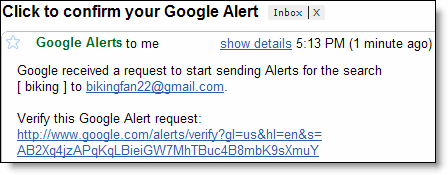
إذا سجلت الدخول إلى حساب Google عند إنشاء تنبيه، فلا ضرورة لتأكيده.
تم!
انتهى الأمر! أصبح تنبيهك نشطًا، وستتلقى رسالة إلكترونية في أي وقت تعثر فيه خدمة تنبيهات Google على نتائج جديدة لبحثك. وتحتوي كل رسالة إلكترونية تتلقاها على رابط لحذف التنبيه، ولذلك يمكنك إلغاء التنبيه في أي وقت تريد.
ربما لاحظت أن خدمة تنبيهات Google تحتوي على إعدادات أخرى متعددة لمساعدتك في تخصيص التحديثات. تعرف على مزيد من المعلومات عن حقول "النوع" و"معدل تلقي التنبيهات" و"طول الرسالة الإلكترونية" في قسم "خيارات متقدمة".
-
نصائح
- حاول أن تلتزم بالدقة بقدر الإمكان. فكلما زادت دقة عبارات بحثك، زاد عدد التنبيهات ذات الصلة التي تصلك.
- استخدم علامات اقتباس حول الكلمات إذا كنت تبحث عنها معًا. أمثلة:
- "برج خليفة"
- "أحمد زكي"
- قبل الكلمة مباشرة لتطابق هذه الكلمة كما كتبتها بشكل دقيق، مع استبعاد الأسماء المرادفة والكلمات القريبة منها إملائيًا. أمثلة:
- +فـوورد (لمنع Google من تضمين نتائج لكلمة فورد).
- مايكل +جكسون (لمنع Google من تضمين نتائج لكلمة مايكل جاكسون)
- استخدم علامة سالب (-) أمام الكلمات التي تريد استبعادها. أمثلة:
- دبي -أبو ظبي
- تفاحة -فاكهة
- استخدم المعامل site: ليقتصر البحث على مواقع معينة دون غيرها. أمثلة:
- physics site:.edu
- Iraq:nytimes.com
- استخدم المعامل site: مع شرطة لاستبعاد مواقع معينة. مثال:
- "joe bloggs" -site:twitter.com
-
أمثلة
- مراقبة منتج: أدخل اسم منتج بين علامتي اقتباس لتلقي رسالة إلكترونية يومية بها أحدث الأخبار والمدونات ونتائج الويب عن منتجك. مثال: [ "تنبيهات Google" ]
- اكتشف ما يقال عنك: أدخل اسمك بالكامل بين علامتي اقتباس لتلقي رسالة إلكترونية عندما يذكر أي خبر أو مدونة أو صفحات الويب اسمك. مثال: [ "أشرف فاروق" ]
- إذا كان لديك اسم شائع، فيمكنك استخدام عبارات أمامها شرطة لإزالة النتائج غير ذات الصلة. فمثلاً، إذا كان لديك الاسم نفسه لأحد اللاعبين المحترفين لكرة القدم، فلتجرّب إضافة -كرة قدم إلى طلب بحثك. مثال: [ "Joe Bloggs" -football ].
- إذا حصلت على نتائج كثيرة من موقع لست مهتمًا به، فيمكنك استبعاد النتائج من هذا الموقع. فعلى سبيل المثال، إذا لم تكن تريد النتائج من twitter.com، فأضف [ -site:twitter.com ] إلى طلب بحثك. مثال: [ "Joe Bloggs" -site:twitter.com ].
- اطلع على أحدث الأخبار: للحصول على رسالة إلكترونية يومية مليئة بالأخبار عن موضوع تهتم به، أدخل الموضوع بين علامتي اقتباس. مثال: [ "الاحترار العالمي" ]
- إذا كنت تريد الحصول على نتائج من الجرائد فقط، فغيّر حقل "النوع" من "كل شيء" إلى "أخبار".
- إذا كنت تريد المزيد من النتائج، فلتستخدم حقل "طول الرسالة الإلكترونية" لزيادة عدد النتائج في كل رسالة إلكترونية.
- إذا كنت تريد الحصول على نتائج بأقصى سرعة ممكنة، فغيّر حقل "معدل تلقي التنبيهات" من "مرة واحدة يوميًا" إلى "عند حدوثها". قد تتلقى رسائل إلكترونية متعددة يوميًا باستخدام هذا الإعداد.
-
خيارات متقدمة
اختيار معدل التسليم
تسمح لك خدمة تنبيهات Google باختيار معدل تلقي التنبيهات. الإعداد الافتراضي لهذه الخدمة هو مرة واحدة يوميًا: تبحث خدمة تنبيهات Google عن نتائج جديدة مرة واحدة يوميًا وترسل رسائل إلكترونية إليك عند عثورها على نتائج جديدة. ويعني ذلك أنك ستتلقى رسالة إلكترونية واحدة على الأكثر يوميًا لهذا التنبيه.
إذا أردت الحصول على عدد أكبر من الرسائل الإلكترونية، فيمكنك تغيير هذا الإعداد إلى "عند حدوثها". وإذا كنت تريد الحصول على عدد أقل من الرسائل الإلكترونية، فيمكنك تغيير هذا الإعداد إلى "مرة واحدة أسبوعيًا".
تعيين المقدار
يحدد إعداد "المقدار" عدد النتائج التي يتضمنها كل تنبيه. في الإعداد الافتراضي، "أفضل النتائج فقط"، تحاول تنبيهات Google تصفية النتائج للوصول إلى النتائج عالية الجودة ذات الصلة بطلب البحث. إذا حددت "جميع النتائج،" فستحصل على جميع النتائج التي تعثر عليها تنبيهات Google لمصطلحات البحث بدون إجراء أية تصفية لإزالة النتائج منخفضة الجودة وغير ذات الصلة بطلب البحث.
اختيار مصدر معين
نوع التنبيه الافتراضي هو "كل شيء". تتضمن تنبيهات "كل شيء" نتائج من بحث الويب من Google، وبحث مدونات Google وأخبار Google. إذا كنت مهتمًا فقط بنوع واحد من النتائج، فيمكنك تحديد نوع واحد من التنبيهات.
التسليم إلى خلاصة RSS
يستطيع المستخدمون الذين لديهم حسابات على Google تلقي تنبيهاتهم عبر خلاصة RSS. سجل الدخول واختر الخيار "خلاصة" في حقل "تسليم إلى".
يمكنك قراءة خلاصتك باستخدام أية أداة لقراءة خلاصات RSS. يستطيع المطورون وقارئو الخلاصات تلقي تحديثات في الوقت الفعلي بالاشتراك في الخلاصة باستخدام بروتوكول PubSubHubbub. سيسمح ذلك بتنبيه التطبيقات بالتنبيهات الجديدة عندما تكون متاحة.
صفحة "إدارة التنبيهات"
يستطيع المستخدمون الذين لديهم حسابات Google مشاهدة تنبيهاتهم وإنشاءها وتعديلها وحذفها باستخدام صفحة "إدارة التنبيهات". يمكنك إنشاء حساب على Google لأي عنوان بريد إلكتروني.
يمكنك إدارة التنبيهات لأكثر من عنوان بريد إلكتروني واحد بإضافة عنوان بريدك الإلكتروني الآخر إلى حسابك الحالي في Google. لإضافة عنوان بريد إلكتروني إلى حسابك في Google، انتقل إلى صفحة حساب Google واستخدم قسم "عناوين البريد الإلكتروني".
تصدير التنبيهات
يمكنك الحصول على قائمة تشمل جميع تنبيهاتك بتنسيق CSV من خلال الانتقال إلى www.google.com/alerts/export، أو الانتقال إلى صفحة "مدير التنبيهات" والنقر على تصدير التنبيهات. في الوقت الحالي، يتعذر استيراد قائمة التنبيهات هذه إلى حساب Google. ومع ذلك، يمكنك استخدام هذه القائمة كمرجع لإعداد هذه التنبيهات نفسها يدويًا في حساب آخر.
أسئلة شائعة
-
أسئلة شائعة
ما الحد الأقصى من التنبيهات التي يمكن إنشاؤها؟
يمكنك إنشاء ما يصل إلى 1000 تنبيه. الرجاء تذكر أنه لا يمكنك تلقي سوى 10 تنبيهات لم يتم التحقق منها في أي وقت معين.
هل يمكنني الاشتراك في التنبيهات بلغات متعددة؟
نعم، يمكنك ذلك. بعد تعيين تفضيلات اللغة، يمكنك الانتقال إلى صفحة تنبيهات Google الرئيسية وإنشاء تنبيهات بهذه اللغة. وإذا ظهرت صفحة تنبيهات Google الرئيسية بالإنجليزية، فيحتمل أن اللغة التي حددتها ليست متاحة. ونسعى باستمرار لإضافة مزيد من اللغات.
أود تلقي تنبيهات Google بنص عادي بدلاً من تنسيق HTML. أيمكنني ذلك؟
نعم. لتغيير تنسيق رسائلك الإلكترونية من HTML إلى النص العادي، ستحتاج إلى تسجيل الدخول إلى حساب Google والانتقال إلى صفحة "إدارة التنبيهات". الرجاء ملاحظة أن تنبيهات الفيديو تستلزم منك تلقي البريد الإلكتروني بتنسيق HTML.
هل يمكنني تغيير عنوان بريدي الإلكتروني مع الاحتفاظ بخدمة تنبيهات Google في الوقت نفسه؟
نعم. نوصي بإقران عنوان بريدك الإلكتروني الجديد بحسابك في Google. لإضافة عنوان بريد إلكتروني إلى حسابك في Google، انتقل إلى صفحة الحساب وعدّل قسم "عناوين البريد الإلكتروني". ويمكنك بعد ذلك الانتقال إلى صفحة "إدارة التنبيهات" وتحديد مربع الاختيار المجاور لكل تنبيه واستخدام الخيار "إرسال إلى" لتغيير عنوان البريد الإلكتروني الذي يتم تسليم التنبيهات إليه.
-
تحري الخلل وإصلاحه
تم تعطيل تنبيهاتي بناءً على تقارير الرسائل غير المرغوب فيها أو تقارير فشل التسليم. فماذا يعني ذلك؟
في حالة عدم تمكن تنبيهات Google من تسليم التنبيهات إلى عنوان بريدك الإلكتروني بشكل متكرر، فسيتم تعطيل التنبيهات. وستظهر لك رسالة تشير إلى تعطيل التنبيهات في أعلى صفحة "إدارة التنبيهات". ويمكنك إعادة تمكين التنبيهات بالنقر على زر "تمكين".
هناك العديد من الأسباب التي ربما أدت إلى تعطيل التنبيهات وهي:
- تقارير الرسائل غير المرغوب فيها: يتعرف موفر حساب البريد الإلكتروني على الرسائل الإلكترونية الواردة عبر تنبيهات Google على أنها رسائل غير مرغوب فيها ولا يعمل على تسليمها. اتصل بمشرف البريد الإلكتروني لاستبعاد تنبيهات Google من عملية تصفية الرسائل غير المرغوب فيها. إذا كنت تستخدم Gmail، فأضف [email protected] إلى جهات اتصالك لتجنب وضع علامة الرسائل غير المرغوب فيها على تنبيهاتك.
- فشل التسليم: يتعذر تسليم الرسائل الإلكترونية المرسلة إلى عنوان بريدك الإلكتروني. ويرجع ذلك إلى عدد من الأسباب، منها عدم صحة عنوان البريد الإلكتروني أو وجود خطأ في تهيئة موفر البريد الإلكتروني أو امتلاء صندوق البريد.
لماذا لا يمكنني تسجيل الدخول إلى صفحة تنبيهات Google الرئيسية؟
إذا كنت تشاهد رسالة خطأ مفادها "اسم المستخدم وكلمة المرور لا يتطابقان"، فيرجى التحقق للتأكد من استخدامك لعنوان البريد الإلكتروني الصحيح.
إذا طلبت مساعدة بشأن كلمة المرور وتلقيت رسالة بأنه ليس هناك حساب في نظامنا بعنوان البريد الإلكتروني الذي قدمته لنا، فذلك يعني أنه ليس لديك حساب Google مسجل بهذا العنوان. وإذا كنت تتلقى تنبيهات على هذا العنوان، فلا تقلق، فذلك ليس خطأ، فالعديد من المستخدمين يتلقون تنبيهات Google دون إنشاء أي حسابات في Google على الإطلاق. وإذا كنت تريد إلغاء هذه التنبيهات، فيمكنك ذلك بالنقر على رابط الحذف أسفل رسائل التنبيهات الإلكترونية.
لقد أعددت الكثير من تنبيهات Google، ولكن فجأة تظهر لي رسالة مفادها أنني لدي عدد كبير جدًا من التنبيهات التي لم يتم التحقق منها.
يمكنك إنشاء تنبيهات بعدد يصل إلى 10 في وقت واحد باستخدام صفحة تنبيهات Google الرئيسية. وبعد التأكيد على تنبيهاتك، يمكنك إنشاء المزيد. ولعرض تنبيهات Google وإدارتها في مكان واحد، قد تحتاج إلى استخدام حساب Google.
أتلقى تنبيهات أخبار Google أو تنبيهات مقاطع الويب على سطح المكتب، فكيف يمكنني إيقافها؟
تقدم خدمة تنبيهات Google رسائل إلكترونية فقط للمستلمين ولا تقدم تنبيهات على سطح المكتب. نعتقد بأنك تستخدم تطبيق Google Desktop، الذي يحتوي على ميزة "تنبيهات مخصصة" التي تعرض الأخبار ومقاطع الويب وتنبيهات البريد الإلكتروني على سطح المكتب. للاطلاع على مزيد من المعلومات، يرجى مراجعة مركز مساعدة Google Desktop.
لم أعد أتلقى تنبيهاتي. ماذا حدث؟
قد يكون هناك بعض الأسباب وراء عدم تلقيك للتنبيهات:
- ليس هناك أي نتائج جديدة لبحثك. ترسل خدمة تنبيهات Google رسائل إلكترونية فقط في حالة العثور على مقالات أو صفحات ويب أو مشاركات مدونات جديدة.
- يتعرف فلتر الرسائل غير المرغوب فيها في نظام بريدك الإلكتروني على تنبيهاتك كرسائل غير مرغوب فيها. ابحث في مجلد الرسائل غير المرغوب فيها في حسابك أو مجلد البريد المهمل عن رسالة إلكترونية من [email protected]. فإذا كنت تستخدم Gmail، فالرجاء التأكد من إضافتك لعنوان البريد الإلكتروني [email protected] إلى قائمة جهات اتصالك، حيث يسلّم Gmail دائمًا الرسائل من جهات اتصالك.