Nuova pubblicazione
Per creare una nuova pubblicazione, accedi a Medium.com e fai clic sulla tua icona utente nell’angolo in alto a destra. In alternativa, vai alla pagina https://medium.com/new-publication.
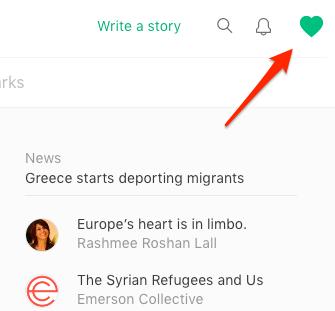
Vedrai un menu a tendina come questo:
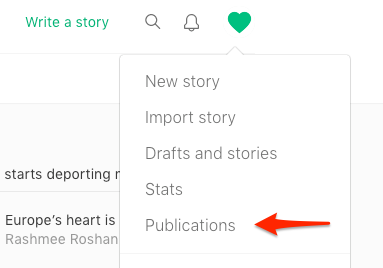
Fai clic su "Pubblicazioni" per accedere alla tua pagina delle pubblicazioni.
Vedrai una pagina simile a quella mostrata qui sotto. Fai clic su "Nuova pubblicazione".
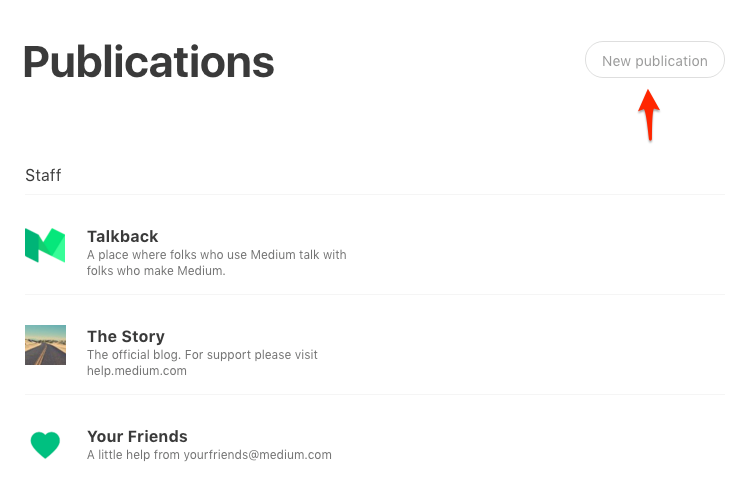
(Puoi anche accedere direttamente a questa pagina in qualsiasi momento all’indirizzo https://medium.com/new-publication.)
La pagina "Nuova pubblicazione" appare così:
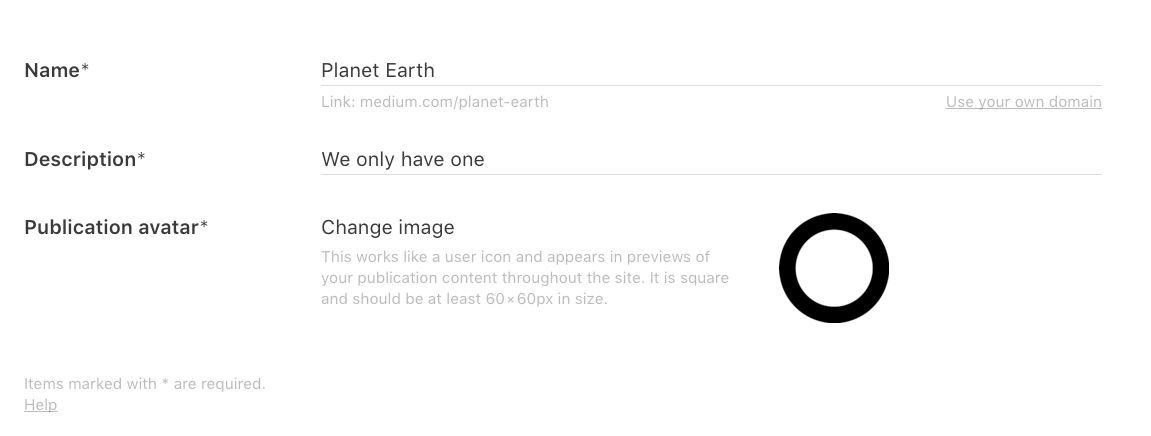
Inserisci i dati per "Nome" e "Descrizione" nei campi appositi.
Il nome della pubblicazione deve avere una lunghezza compresa tra 8 e 140 caratteri ed essere composto da almeno due parole. L’utilizzo della parola "Medium" nei titoli delle pubblicazioni è riservato per le pubblicazioni ufficiali di Medium.
Mentre digiti il nome della tua pubblicazione, vedrai un’anteprima dell’URL corrispondente, così: https://medium.com/nome-della-pubblicazione. Nota: una volta che hai salvato il nome della nuova pubblicazione, non potrai più cambiare questo URL.
Potrai quindi assegnare un avatar alla pubblicazione, che sarà utilizzato nelle anteprime dei tuoi contenuti su tutto il sito. L’immagine deve essere quadrata e avere dimensioni minime di 60 x 60 pixel.
Gli elementi indicati con un asterisco (*) sono obbligatori: nome, descrizione e avatar della pubblicazione.
Puoi anche aggiungere alla pubblicazione un logo, che apparirà in cima a tutti gli articoli nella tua pubblicazione. Deve avere dimensioni massime di 75 pixel in altezza e 600 pixel in larghezza.

Fai clic sull’icona della fotocamera a destra per caricare il logo della pubblicazione.
Per eliminare il logo della pubblicazione, fai clic su "Rimuovi".

Aggiungi le informazioni di contatto per la tua pubblicazione. Qualsiasi indirizzo email o pagina Twitter/Facebook da te indicati in questo spazio saranno resi pubblici.

Aggiungi tag alla tua pubblicazione per consentire agli utenti di scoprirla quando cercano parole chiave o argomenti specifici.

Aggiungi un tag e premi il tasto Invio. Puoi aggiungere fino a cinque tag.
Aggiungi collaboratori alla tua pubblicazione.

Quando crei una nuova pubblicazione, sei automaticamente il gestore della pubblicazione oltre ad esserne editor. Solo i gestori delle pubblicazioni possono eliminare una pubblicazione e aggiungere editor.
Puoi aggiungere editor digitando il rispettivo nome utente nel riquadro "Aggiungi editor..." e facendo doppio clic sull’utente.
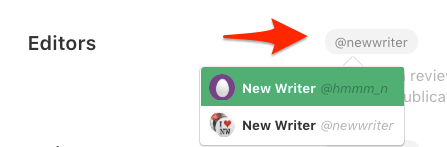
Quando aggiungi altri editor, saranno in grado di scrivere e pubblicare i propri articoli nella pubblicazione. Potranno anche richiedere e accettare gli articoli di altri autori da inserire nella pubblicazione, modificare le bozze e gli articoli e aggiungere e gestire gli autori associati alla pubblicazione.

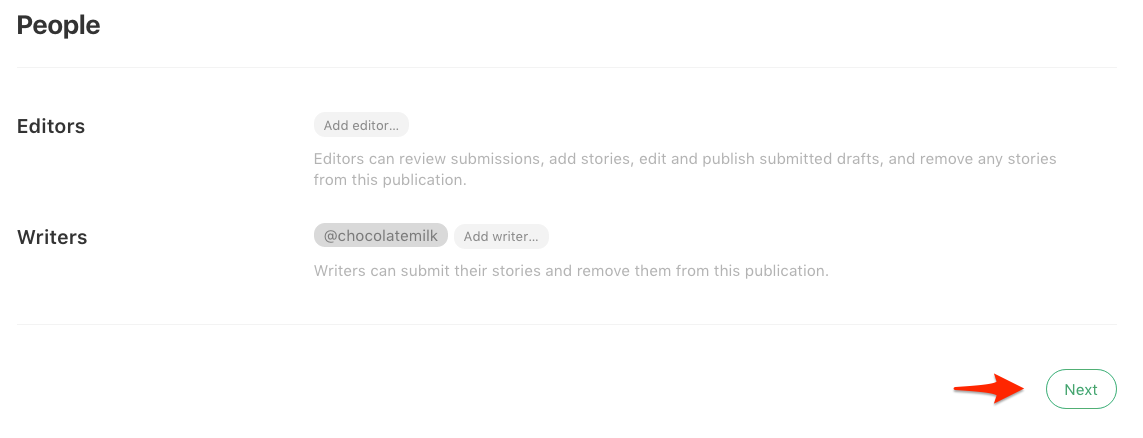
Quando hai finito di aggiungere editor e autori alla tua pubblicazione, fai clic sul pulsante "Successivo" nell’angolo in basso a destra per passare alle impostazioni del layout della pubblicazione.
Layout della homepage
Nella schermata "Layout della homepage" puoi impostare un nome e una descrizione pubblici (facoltativo).
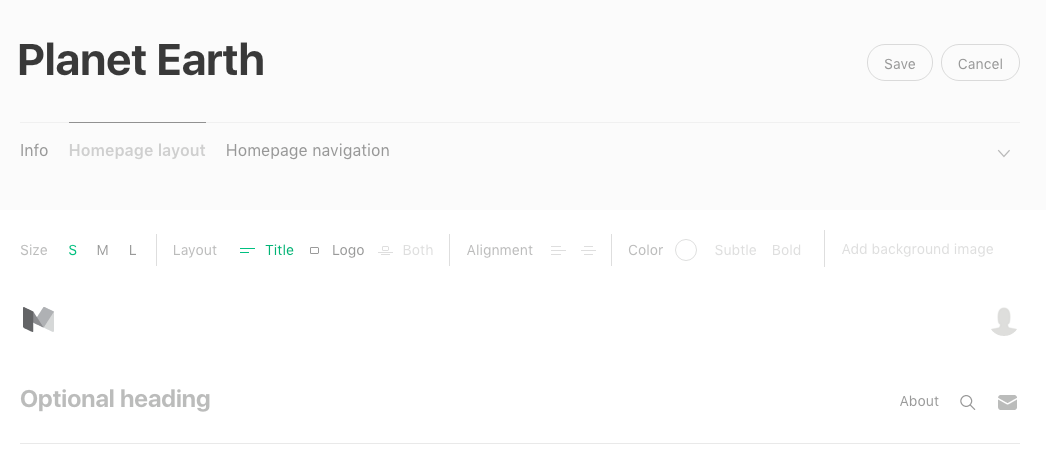
Fai clic sull’icona della fotocamera per caricare il logo della pubblicazione.
Dimensioni ottimali dell’immagine per il logo
Diamo per scontato che il logo inserito sia ottimizzato per la risoluzione retina, ossia di dimensione doppia rispetto alla dimensione alla quale sarà visualizzato. Se inserisci un logo di 2000 px in larghezza e 1000 px in altezza, Medium lo interpreta come 1000 px in larghezza e 500 px in altezza. Lo facciamo in modo che il logo sia perfettamente visualizzato ovunque, sia su un telefono cellulare che su uno schermo retina gigante.
Il logo sarà poi visualizzato a dimensioni più piccole per adattarsi all’intestazione se ha una risoluzione superiore all’area dedicata al logo, ma un logo più piccolo dell’area apposita non potrà essere ingrandito.
Opzioni per le dimensioni dell’intestazione
Per personalizzare ulteriormente la homepage della tua pubblicazione, puoi scegliere tra tre diverse dimensioni per l’immagine da usare come intestazione.

Small: per un’intestazione di piccole dimensioni, scegli la "S" di fianco a "Dimensioni". Sotto vedrai un’anteprima dell’intestazione. Se selezioni l’opzione "Logo", puoi caricare un’immagine per l’intestazione della pubblicazione facendo clic sull’icona della fotocamera.
 Le intestazioni di piccole dimensioni possono consistere solo del titolo o del logo, con allineamento a sinistra.
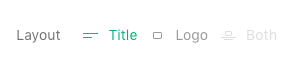
Nelle intestazioni piccole non è disponibile l’opzione per l’immagine di sfondo.
Medium: fai clic sulla "M" per scegliere un’intestazione di dimensioni medie. Sotto vedrai un’anteprima dell’intestazione.
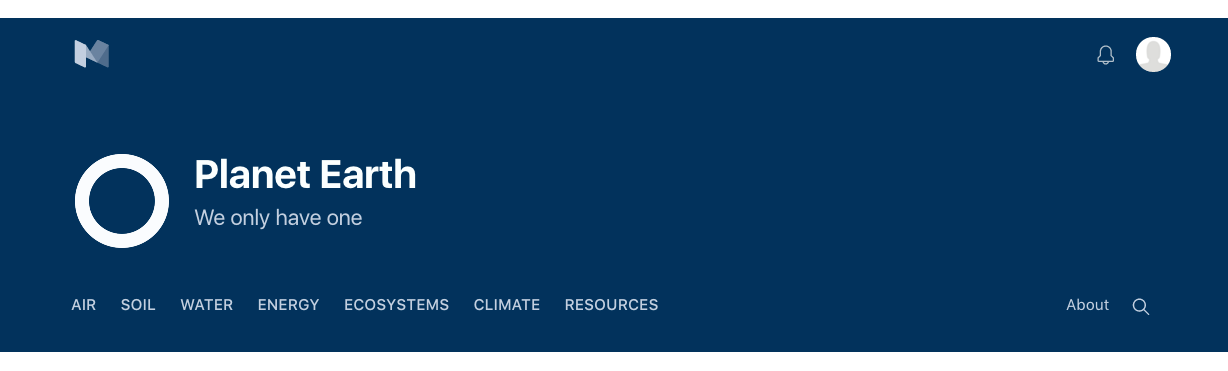
Le intestazioni di dimensioni medie possono includere solo il titolo, solo il logo oppure entrambi insieme.

Le intestazioni di medie dimensioni sono sempre allineate a sinistra e non hanno un’immagine di sfondo.
Large: fai clic sulla "L" per scegliere un’intestazione di grandi dimensioni. Sotto vedrai un’anteprima dell’intestazione.
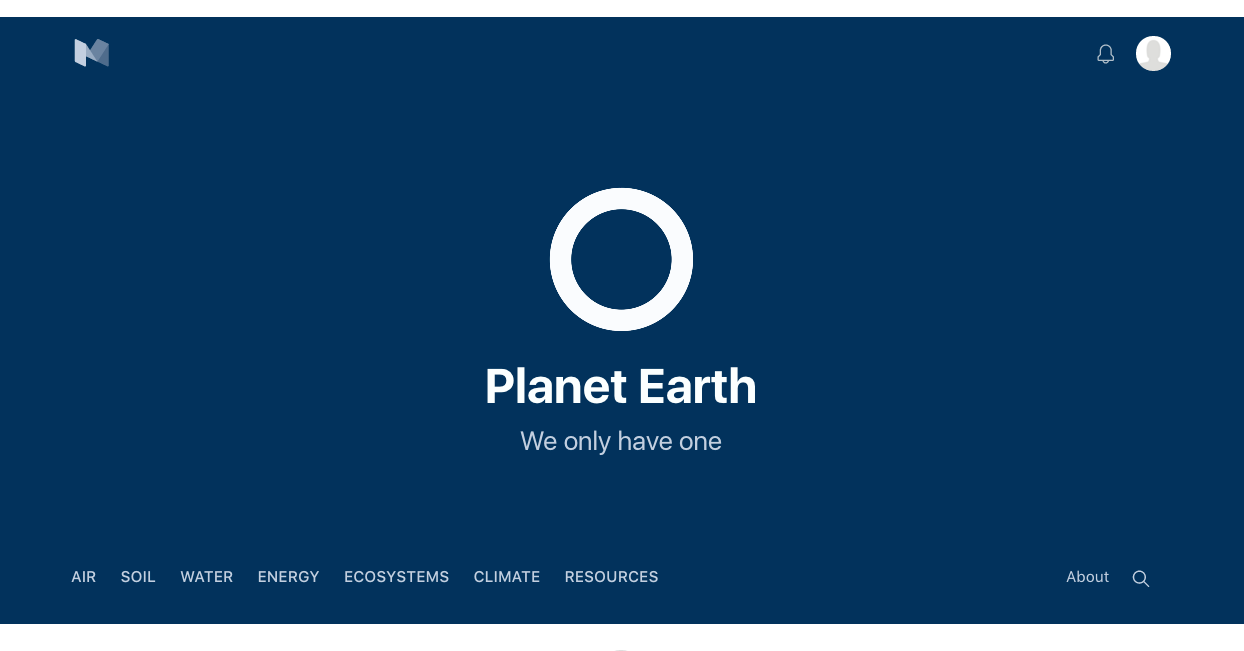
Con le intestazioni di grandi dimensioni, puoi scegliere tra allineamento a sinistra o centrato per il titolo e il logo.
Immagini di sfondo
Solo per le intestazioni di grandi dimensioni, puoi anche inserire un’immagine di sfondo che si estenderà per tutta la larghezza della pagina.
Scegli "L" come dimensione dell’intestazione, poi fai clic su "Aggiungi immagine" per caricare una foto di grandi dimensioni e ad alta risoluzione da utilizzare come immagine di sfondo per l’intestazione.

Il titolo e/o il logo saranno sovrapposti all’immagine di sfondo.

Dimensioni ottimali dell’immagine di sfondo: l’immagine deve essere di almeno 1500 pixel in larghezza e 750 pixel in altezza, ma ti consigliamo di utilizzare le dimensioni massime possibili, con un rapporto 2:1 (ossia, con larghezza doppia rispetto all’altezza).
Puoi anche impostare il punto focale per ritagliare la tua immagine di sfondo facendo clic sull’opzione del menu "Immagine di sfondo":

Nota: per i migliori risultati con un logo su un’immagine di sfondo come nell’esempio qui sopra, usa un’immagine in formato .PNG salvata con uno sfondo trasparente.
Fai clic su "Rimuovi immagine" per eliminare la tua immagine.
Colori
Imposta il colore da usare nella tua pubblicazione su Medium facendo clic sul cerchio di fianco a "Colore" e inserendo il codice colore esadecimale a sei caratteri (non aggiungere il segno #).

Scegli quale opzione usare per l’intensità del colore tra "Tenue" o "Forte".

Tenue: se scegli l’opzione "Tenue", il codice colore esadecimale da te selezionato sarà applicato ai seguenti elementi della pubblicazione: le evidenziazioni di testo, il pulsante "segui", il pulsante "raccomanda" e i nomi degli autori.

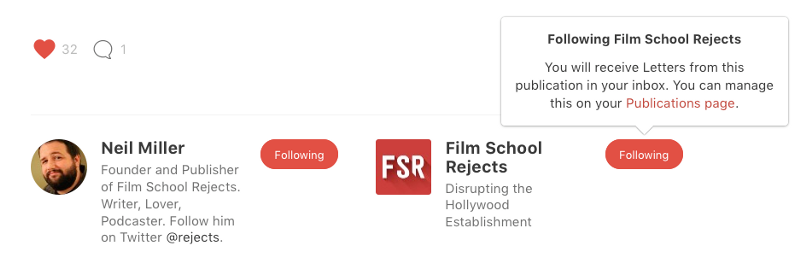
Forte: se scegli l’opzione "Forte", il codice colore esadecimale da te selezionato sarà applicato alle evidenziazioni di testo, al pulsante "segui", al pulsante "raccomanda" e ai nomi degli autori; inoltre, sarà aggiunta una striscia di colore di sfondo sia nella homepage della pubblicazione sia in cima agli articoli pubblicati al suo interno.
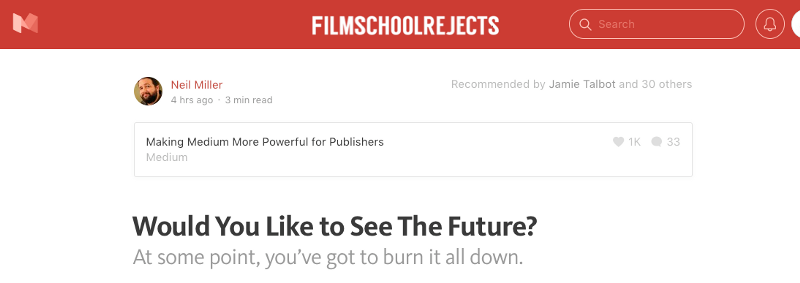
Per rimuovere un colore personalizzato, fai clic sul cerchio e digita "xxxxxx" come valore.

*Per maggiori informazioni su come impostare le sezioni della tua pubblicazione, vedi le istruzioni complete su come controllare il layout di una pubblicazione.
Navigazione nella homepage
Quando hai finito, fai clic su "Navigazione nella homepage" per completare le impostazioni della pubblicazione. Qui potrai impostare la navigazione personalizzata con i tag, che saranno visibili sulla tua homepage come categorie. Quando si seleziona una categoria saranno mostrati tutti gli articoli pubblicati con quel tag.

Per aggiungere un nuovo tag, digitalo su una nuova riga e premi il tasto Invio. Per eliminare un tag, scorrici sopra con il mouse e fai clic sull’icona del cestino.

Se scorri il mouse sopra il numero di un tag, puoi anche fare clic e trascinare per cambiare l’ordine dei tuoi tag di navigazione nella homepage. Puoi aggiungere fino a sette tag.
Quando hai finito, fai clic sul pulsante "Salva" per salvare le impostazioni.

Ora, quando vai alla homepage della tua pubblicazione, vedrai applicate tutte le tue impostazioni per l’intestazione, il colore e la navigazione con i tag: