Nueva publicación
Para crear una nueva publicación, inicia sesión en Medium.com y haz clic en el icono de usuario en la esquina superior derecha. Alternativamente, ve a https://medium.com/new-publication.
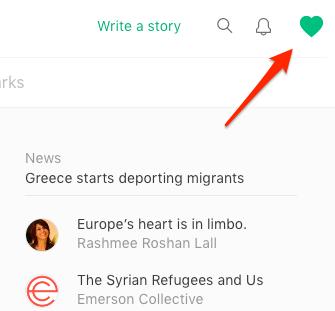
Verás un menú desplegable como este:
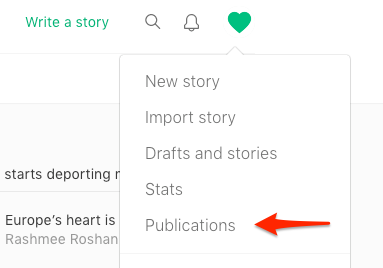
Haz clic en «Publicaciones» para acceder a la página de publicaciones.
Verás una página como la que se muestra a continuación. Haz clic en «Nueva publicación».
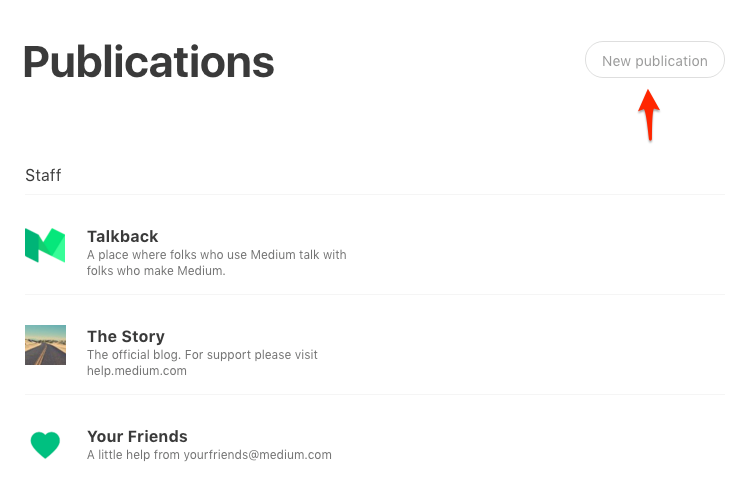
(Puedes acceder directamente a esta página en cualquier momento visitando https://medium.com/new-publication.)
La página de «Nueva publicación» es así:
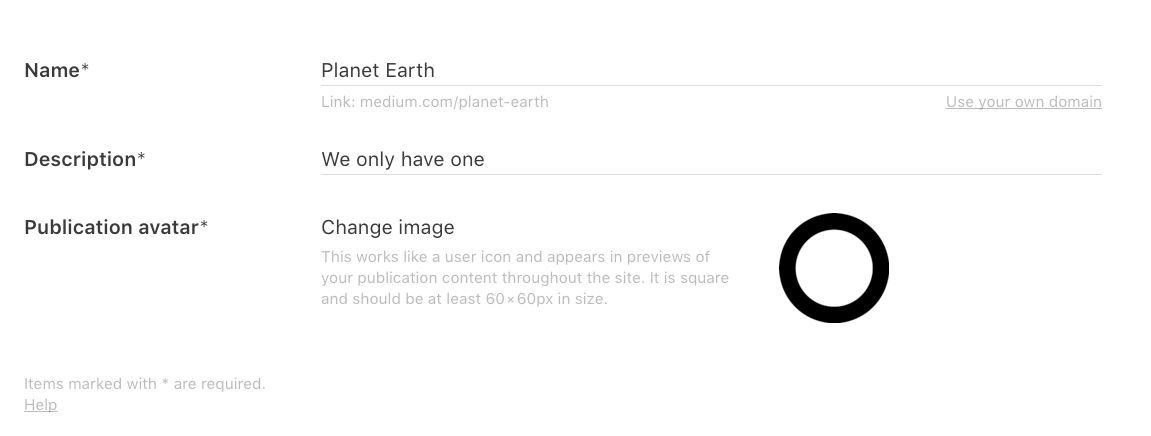
Rellena los campos «Nombre» y «Descripción».
El nombre de la publicación debe tener entre 8 y 140 caracteres y, al menos, dos palabras. El uso de la palabra «Medium» en el título de la publicación está reservado para la compañía.
Mientras rellenas el nombre de tu publicación, verás una previsualización de la URL, como: https://medium.com/el-nombre-de-tu-publicación. Ten en cuenta que una vez guardes tu nueva publicación, no podrás modificar esta URL.
Luego puedes asignar un avatar a la publicación que será usado en las previsualizaciones de tu contenido por todo el sitio. La imagen debe ser cuadrada y de, al menos, 60 x 60 px.
Los ítems marcados con un asterisco (*) son obligatorios: nombre, descripción y avatar de la publicación.
Puedes, adicionalmente, añadir un logo a la publicación, que aparecerá en la cabecera de tus historias. Tiene 72 px de alto y puede tener un ancho máximo de 600 px.

Haz clic en el icono de la cámara a la derecha para subir el logo de tu publicación.
Para eliminar el logo de tu publicación, haz clic el «Eliminar».

Añade información de contacto para tu publicación. Cualquier correo electrónico o página de Twitter/Facebook que introduzcas será pública.

Añade etiquetas a tu publicación para permitir que las personas busquen y encuentren tu publicación a partir de ciertas palabras clave o temas.

Añade una etiqueta y pulsa entrar. Puedes añadir hasta 5 etiquetas.
Añade personas a tu publicación

Cuando creas una nueva publicación, te conviertes automáticamente en el propietario de la misma, y también en editor. Solo los propietarios de una publicación pueden eliminarla o añadir editores.
Puedes añadir editores escribiendo sus nombres de usuario en la caja «Añadir editor…» y haciendo doble clic en el usuario.
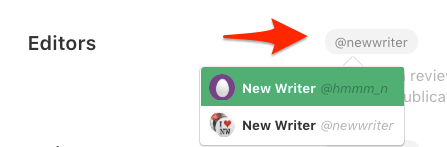
Cuando añades otros editores, ellos podrán escribir y publicar sus propias historias en la publicación. También podrán solicitar y aceptar historias escritas por otros usuarios en la publicación. Los editores tienen la capacidad de editar borradores e historias en la publicación. Los editores también puede añadir y administrar los escritores asociados a una publicación.

Cuando hayas terminado de añadir editores y escritores a tu publicación, haz clic en el botón «Siguiente» en la esquina inferior derecha para pasar a la página de diseño de la publicación.
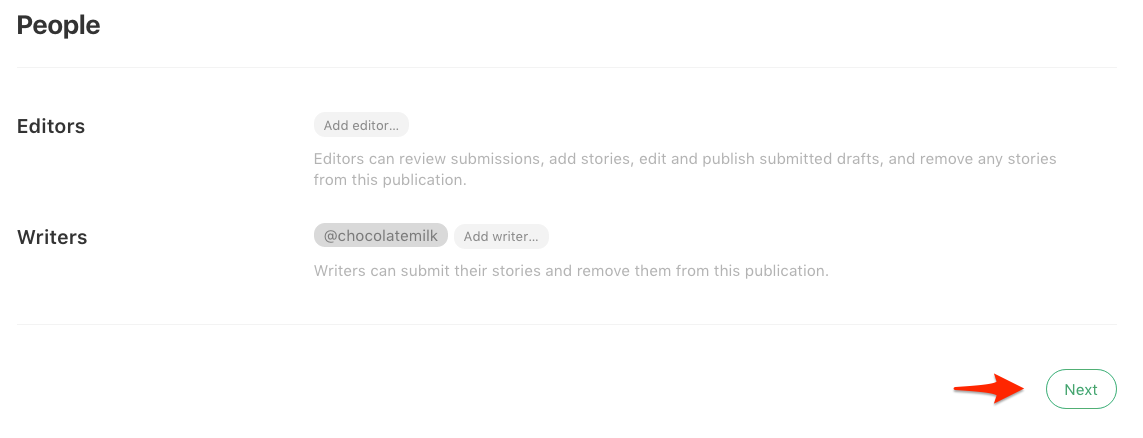
Diseño de la portada
Bajo la pantalla «Diseño de la portada» que aparece a continuación, puedes establecer un nombre público y una descripción opcional.
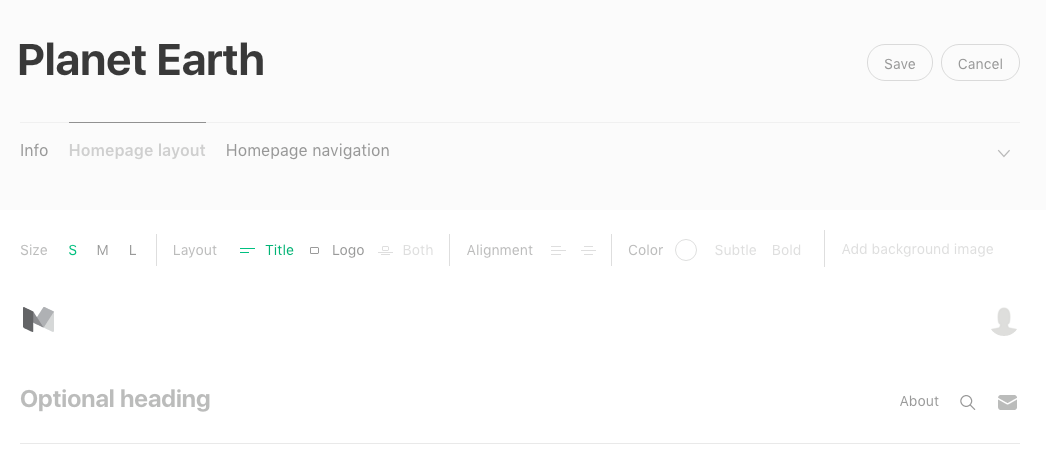
Haz clic en el icono cámara para subir el logo de la publicación.
Tamaño óptimo para la imagen del logo
Asumimos que todos los logos son retina, lo que significa que el logo es subido al doble del tamaño al que realmente se mostrará. Si subes un logo de 2000 x 1000 px, Medium lo interpreta como uno de 1000 x 500 px. Hacemos esto para que los logos se vean genial en cualquier lugar, desde el móvil a una pantalla retina gigante.
Los logos se reducen para adaptarse a tu cabecera si tienen una resolución mayor que la del área que dedicamos a los logos, pero los que son más pequeños no se aumentarán.
Opciones del tamaño de la cabecera
Para personalizar aun más la portada de tu publicación, puedes seleccionar tres tamaños diferentes para tu cabecera.

Pequeño: Para una cabecera pequeña, elige la «S» al lado de «Tamaño de la cabecera». Una previsualización se mostrará en la parte inferior. Si seleccionas la opción «Logo», podrás subir una imagen de cabecera haciendo clic en el icono de la cámara.
 Las cabeceras pequeñas están formadas por el título o el logo únicamente, y están alineadas a la izquierda.
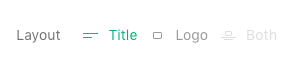
Las imágenes de fondo no están disponibles en las cabeceras pequeñas.
Mediano: Haz clic en la «M» para elegir una cabecera mediana. Una previsualización se mostrará a continuación.
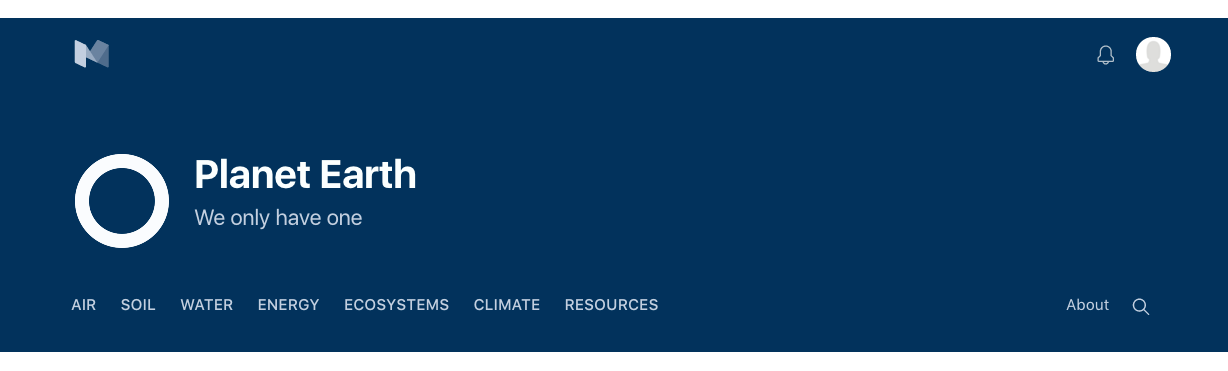
Las cabeceras medianas pueden incluir un título, un logo o ambos a la vez.

Las cabeceras medianas solo puede alinearse a la izquierda.
Grande: Haz clic en la «L» para elegir una cabecera grande. Puedes ver una previsualización a continuación.
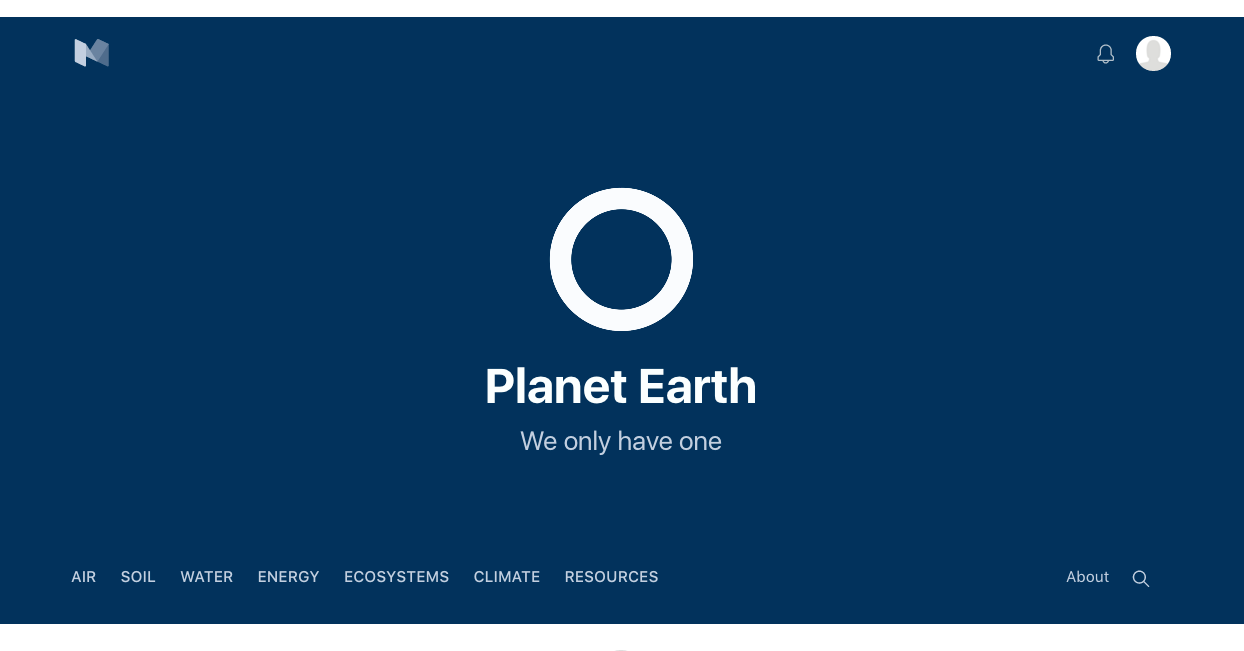
Con una cabecera grande, tienes la opción de alinear a la izquierda o al centro el título y el logo.
Imágenes de fondo
Solo en las cabeceras grandes puedes configurar una imagen de fondo que se mostrará por toda la página.
Elige la «L» como tamaño de cabecera y luego haz clic en «Añadir imagen» para subir una imagen de grande y de alta calidad para usarla como imagen de fondo en tu cabecera.

El título y/o el logo se superpondrán sobre la imagen de fondo.

Tamaño óptimo de las imágenes de fondo: Aunque requerimos que la imagen sea de, al menos, 1500 x 750 px, recomendamos que utilices las imágenes más grandes posibles con un ratio 2:1 (lo que significa que es el doble de ancha que de alta).
También puedes seleccionar el punto focal para ajustar la imagen de fondo haciendo clic en la opción de menú marcada como «Imagen de fondo».

Nota: Para mejores resultados al utilizar un logo sobre una imagen de fondo como en el ejemplo anterior, utiliza una imagen en formato .PNG guardada con un fondo transparente.
Haz clic en «Eliminar imagen» para eliminarla.
Colores
Configura un color hexadecimal para usarlo en tu publicación de Medium haciendo clic en el círculo al lado de «Color» e introduciendo un código de color de seis dígitos (no añadas la #).

Elige qué ajuste de color usar, «Sutil» o «Intenso».

Sutil: Elegir «Sutil» aplicará el color hexadecimal elegido a los siguientes elementos de tu publicación: resaltes, botón de seguimiento, botón de recomendación y nombre de autor.

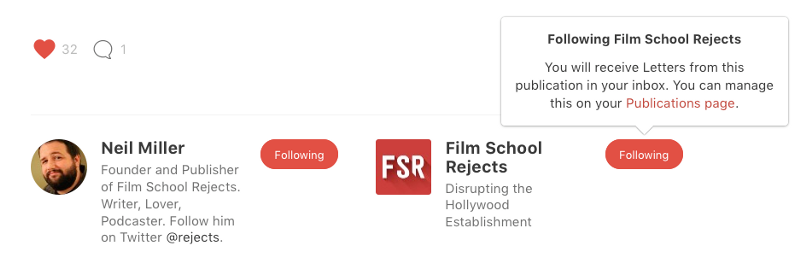
Intenso: Elegir «Intenso» aplica el color hexadecimal elegido a los resaltes, el botón de seguimiento, el botón de recomendación, nombre de autor, y añadirá una banda de color tanto a la portada de la publicación como a la parte superior de las historias en ella.
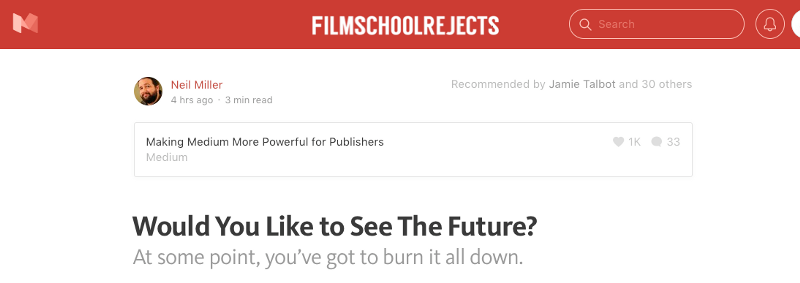
Para eliminar el color personalizado, haz clic en el círculo y escribe «xxxxxx» como valor.

* Para más información sobre cómo configurar las secciones en tu publicación, lee las instrucciones completas para controlar el diseño de la publicación.
Navegación en la portada
Cuando estés listo, haz clic en «Navegación de la portada» para completar la configuración de tu publicación. Aquí podrás crear una navegación personalizad utilizando etiquetas. Dichas etiquetas serán visibles en tu portada como categorías. Al seleccionar la categoría verás todas las historias etiquetadas en la etiqueta en cuestión.

Para añadir una nueva etiqueta, escríbela en una nueva línea y pulsa entrar. Para eliminar una etiqueta, ponte sobre ella para poder acceder al icono papelera. Haz clic en él para eliminarla.

Si te pones sobre el número de la etiqueta, podrás también hacer clic y arrastrar para cambiar el orden de los elementos de tu navegación. Puedes añadir hasta siete etiquetas.
Cuando estés listo, haz clic en el botón «Guardar» para completar el proceso.

Ahora cuando vayas a la página principal de tu publicación, verás tu cabecera, ajustes de color y navegación aplicada: