Neue Publikation
Um eine neuePublikationzu erstellen, logge dich auf Medium.com ein und klicke auf dein Nutzer-Icon oben rechts. Alternativ kannst du auch hier https://medium.com/new-publicationklicken.
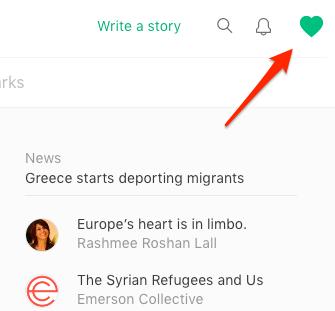
Es erscheint folgende Drop-down-Box:
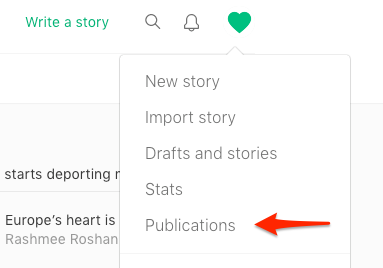
Klicke auf "Publikationen", um auf deine Publikationen-Seite zu gelangen.
Folgende Seite erscheint. Klicke auf "Neue Publikation".
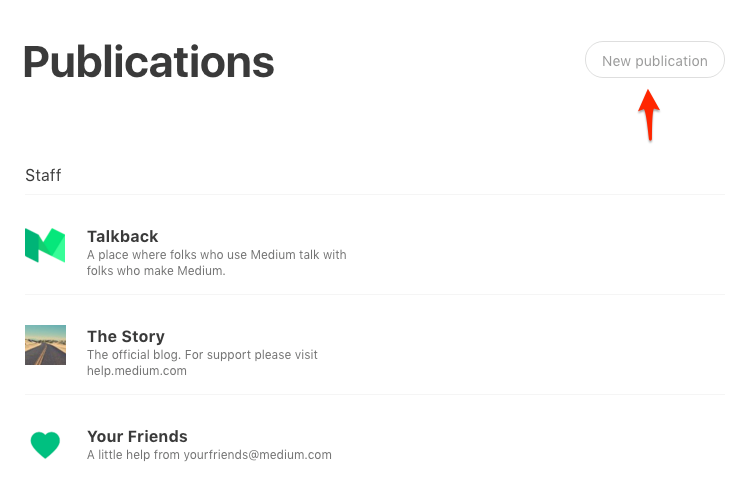
(Du kannst diese Seite auch jederzeit direkt ansteuern, indem du auf https://medium.com/new-publicationklickst.)
So sieht die Seite "Neue Publikation" aus:
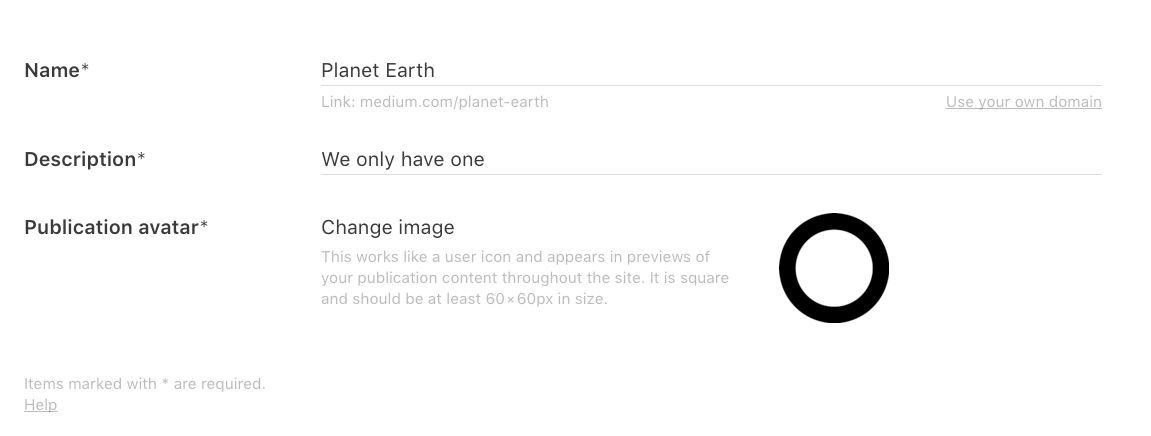
Fülle die Felder "Name" und "Beschreibung" aus.
Der Name der Publikation muss zwischen 8 und 140 Zeichen lang sein und aus mindestens zwei Wörtern bestehen. Der Name "Medium" kann nur in Publikationen von Medium selbst verwendet werden.
Wenn du den Namen deiner Publikation eintippst, siehst du eine Vorschau der URL für deine Publikation, z. B.: https://medium.com/your-publication-name. Hinweis: Sobald du deine neue Publikation gespeichert hast, kannst du diese URL nicht mehr ändern.
Du kannst einen Avatar für die Publikation wählen, der in der Vorschau für deine Inhalte angezeigt wird. Das Bild muss quadratisch sein und mindestens 60x60 Pixel groß sein.
Elemente, die mit einem Asterisk (*) markiert sind, sind Pflichtfelder: Name, Beschreibung und Avatar.
Du kannst zusätzlich ein Logo für die Publikation hochladen, das über allen Artikeln in der Publikation angezeigt wird. Das Logo muss 72px hoch und maximal 600px breit sein.

Klicke auf das Kamera-Icon rechts, um ein Logo für die Publikation hochzuladen.
Um das Logo zu entfernen, klicke auf "Löschen".

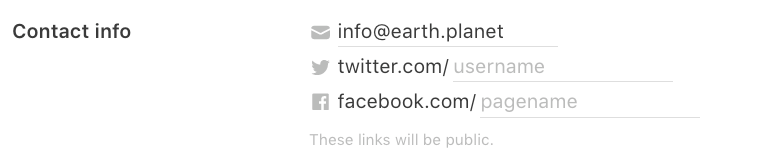
Füge Kontaktinformationen für deine Publikation hinzu. Jede E-Mail-Adresse oder Twitter-/Facebook-Seite, die du hier angibst, ist öffentlich sichtbar.
Füge Tags zu deiner Publikation hinzu, um anderen Nutzern zu ermöglichen, durch die Suche nach bestimmten Stichwörtern oder Themen auf deine Publikation zu stoßen.

Füge ein Tag hinzu und klicke Enter. Du kannst bis zu drei Tags hinzufügen.
Füge andere Nutzer zu deiner Publikation hinzu.

Wenn du eine neue Publikation erstellst, bist du automatisch derBesitzer dieser Publikationn. Nur Besitzer einer Publikation können eine Publikation löschen und weitere Bearbeiter hinzufügen.
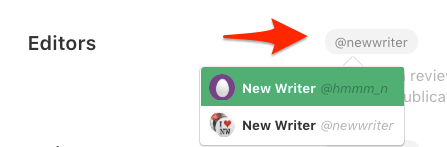
Du kannst weitere Bearbeiter hinzufügen, indem du ihren Nutzernamen in die Box "Bearbeiter hinzufügen" eingibst und den Nutzer mit Doppelklick auswählst.
Wenn du andere Bearbeiter hinzufügst, können sie ihre eigenen Artikel in der Publikation schreiben und veröffentlichen. Sie können außerdem Artikel anderer Autoren für die Publikation anfordern und veröffentlichen. Bearbeiter können darüber hinaus Entwürfe und Artikel in der Publikation bearbeiten und Autoren zu der Publikation hinzufügen und verwalten.

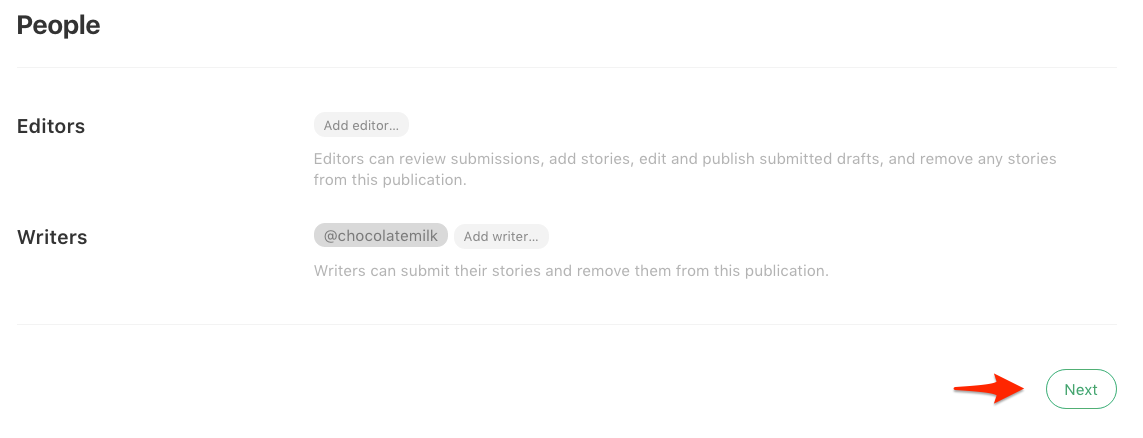
Wenn du mit dem Hinzufügen weiterer Bearbeiter und Autoren fertig bist, klicke auf den Button "Weiter" unten rechts, um das Layout der Publikation zu bearbeiten.
Layout der Startseite
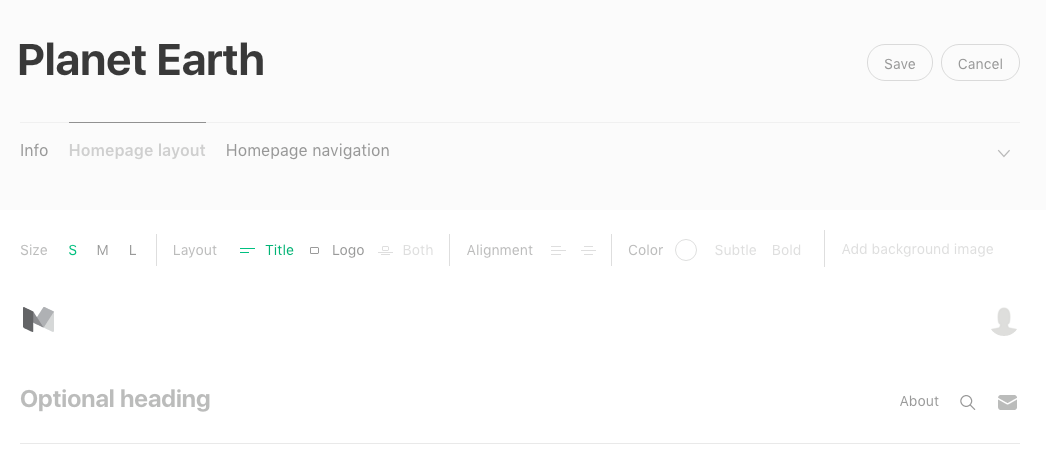
Auf der nächsten Seite zur Gestaltung des Layouts, kannst du einen optionalen öffentlichen Namen und eine Beschreibung angeben.
Klicke auf das Kamera-Symbol, um ein Logo für deine Publikation hochzuladen.
Optimale Größe des Logos
Wir gehen davon aus, dass alle Logos retina-tauglich sind, d. h., dass das Logo in doppelt so hoher Auflösung hochgeladen wird wie es letztendlich angezeigt wird. Wenn du ein 2000px breites und 1000px hohes Logo hochlädst, interpretiert Medium dies als 1000px breit und 500px hoch. Das machen wir, damit dein Logo überall gut aussieht - vom Mobiltelefon bis hin zum riesigen Retina-Bildschirm.
Logos, deren Auflösung größer ist als der Header-Bereich, der für Logos vorgesehen ist, werden automatisch verkleinert, damit sie in deinen Header passen. Aber Logos, die kleiner als der für Logos vorgesehene Bereich sind, werden nicht automatisch vergrößert.
Optionen für die Größe des Headers
Um deine Publikation weiter zu individualisieren, kannst du aus drei verschiedenen Größen für deinen Header wählen.

Klein: Wähle das "S" neben "Header-Größe", um einen kleinen Header zu bekommen. Dir wird nun eine Vorschau angezeigt. Wenn du auf die Option "Logo" gehst, kannst du ein Bild für den Header deiner Publikation auswählen, indem du auf das Kamera-Symbol klickst.
 Kleine Header können nur aus einem Titel oder nur aus einem Logo bestehen und sind linksbündig ausgerichtet.
In kleinen Headern kann man kein Hintergrundbild hinzufügen.
Mittel: Klicke auf "M", um einen mittleren Header zu wählen. Dir wird nun eine Vorschau des Headers angezeigt.
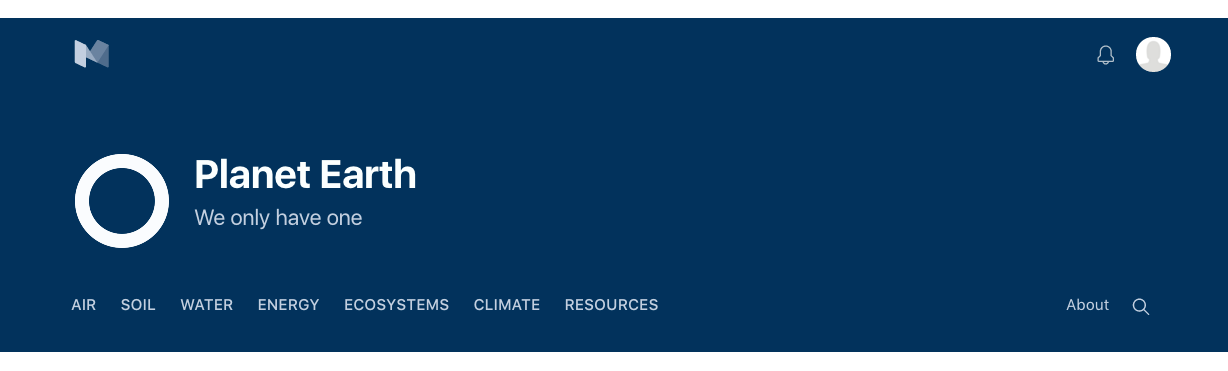
Mittlere Header können nur einen Titel, nur ein Logo oder beides zusammen beinhalten.

Mittlere Header sind immer linksbündig ausgerichtet und können kein Hintergrundbild enthalten.
Groß: Klicke auf "L", um einen großen Header auszuwählen. Dir wird nun eine Vorschau des Headers angezeigt.
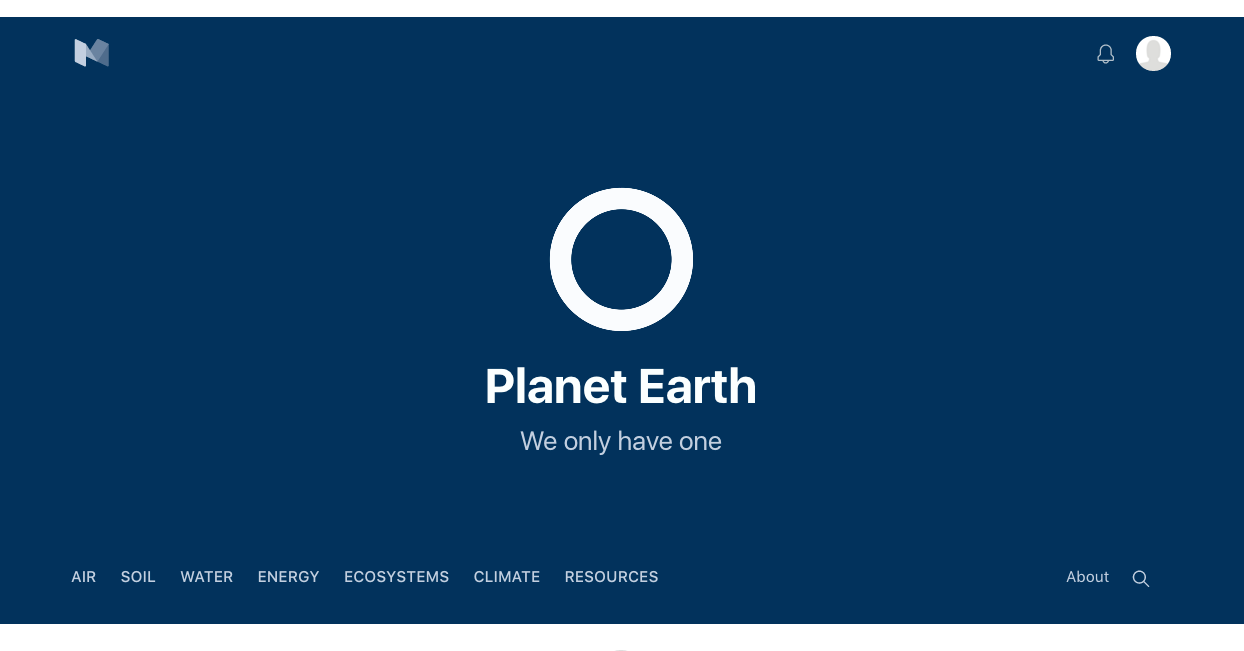
Bei großen Headern hast du die Option, deinen Titel und dein Logo linksbündig oder mittig auszurichten.
Hintergrundbilder
Nur bei großen Headern kannst du ein Hintergrundbild auch horizontal über die ganze Seite anzeigen lassen.
Wähle "L" als Größe für deinen Header und klicke auf "Bild hinzufügen", um ein großes, hochauflösendes Photo hochzuladen und als Hintergrundbild für deinen Header zu verwenden.

Dein Titel und/oder dein Logo wird über deinem Hintergrundbild erscheinen.

Optimale Größe des Hintergrundbildes: Das Bild muss mindestens 1500px breit und 750px hoch sein. Wir empfehlen, dass du ein größtmögliches Bild mit dem Maßstab 2:1 verwendest (d. h. das Bild ist doppelt so breit wie hoch).
Wenn du auf die Menüoption "Hintergrundbild" klickst, kannst du den Fokus bzw. Ausschnitt deines Hintergrundbildes auswählen:

Hinweis: Die besten Ergebnisse für ein Logo auf einem Hintergrundbild erzielst du, wenn du, wie im Beispiel oben, ein Bild im .PNG-Format wählst, das mit einem transparenten Hintergrund gespeichert wurde.
Klicke auf "Bild löschen", um dein Bild zu entfernen.
Farben
Verwende einen Hex-Farbcode für deine Medium-Publikation, indem auf den Kreis neben "Farbe" gehst und einen sechsstelligen Farbcode eingibst (ohne das #-Zeichen).

Wähle als Farbeinstellung entweder "auffällig" oder "subtil"

Subtil: Wenn du "subtil" wählst, wird der von dir gewählte Hex-Farbcode für die folgenden Elemente in der Publikation angewandt: Markierungen, den Folgen-Button, den Empfehlen-Button und Name des Autors.

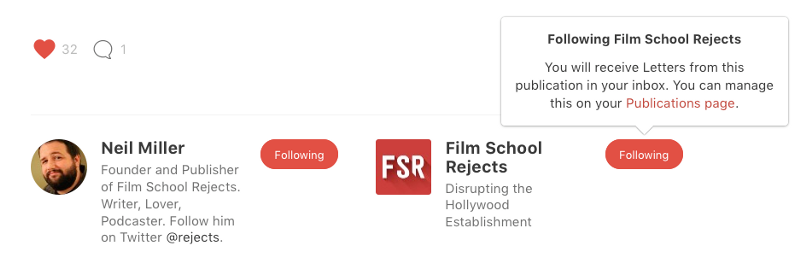
Auffällig: Wenn du dich für "Auffällig" entscheidest, wird der gewählte Hex-Farbcode für Markierungen, den Folgen-Button, den Empfehlen-Button und den Namen des Autors angewandt, und wird darüber hinaus als Hintergrundfarbe sowohl für die Startseite der Publikation als auch als Banner über den Artikeln in dieser Publikation verwendet.
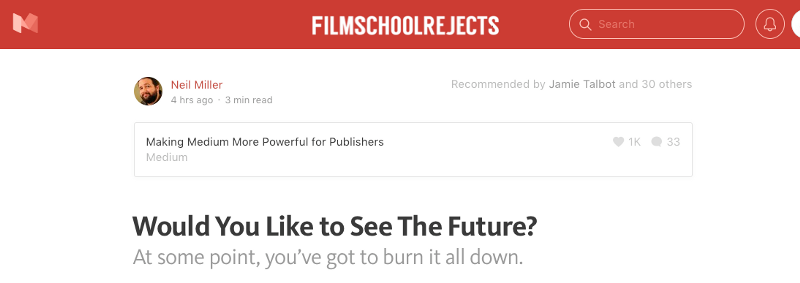
Wenn du eine benutzerdefinierte Farbe löschen willst, klicke auf den Kreis und gib als Wert "xxxxxx" ein.

*Weitere Informationen darüber, wie du deine Publikation in verschiedene Abschnitte unterteilst, erfährst du in diesen ausführlichen Anweisungen zum Einrichten des Layouts der Publikation.
Navigation der Startseite
Wenn du bereit bist, dann klicke auf "Navigation der Starseite", um den Aufbau deiner Publikation abzuschließen. Hier kannst du eine benutzerdefinierte Navigation über Tags erstellen. Diese Tags sind auf deiner Startseite als Kategorien sichtbar. Wenn du eine Kategorie auswählst, werden dir alle Artikel angezeigt, die mit diesem bestimmten Tag versehen wurden.

Um ein neues Tag hinzuzufügen, gib dein Tag in einer neuen Zeile ein und klicke auf Enter. Um das Tag wieder zu löschen, bewege den Cursor über dem Tag, bis ein Mülleimer-Symbol erscheint. Klicke darauf, um dein Tag zu löschen.

Wenn du den Cursor über die Zahl vor dem Tag bewegst, kannst du darauf klicken und die Reihenfolge deiner Navigationselemente per Drag&Drop ändern. Du kannst bis zu sieben Tags hinzufügen.
Wenn du fertig bist, klicke auf den "Speichern"-Button und alles ist erledigt.

Wenn du auf jetzt auf die Startseite deiner Publikation gehst, siehst du deinen Header mit den neuen Farbeinstellungen und der Tag-Navigation: