
เกี่ยวกับ Google Alerts
คำถามที่พบบ่อย
เกี่ยวกับ Google Alerts
-
Google Alerts คืออะไร
Google Alerts เป็นอีเมลที่ส่งถึงคุณเมื่อ Google พบผลการค้นหาใหม่ๆ (เช่น หน้าเว็บ บทความในหนังสือพิมพ์ หรือบล็อก) ที่ตรงกับข้อความค้นหาของคุณ คุณสามารถใช้ Google Alerts ในการติดตามอะไรก็ได้บนเว็บ ตัวอย่างเช่น หลายคนใช้ Google Alerts เพื่อทำสิ่งต่อไปนี้:
- ค้นหาว่ามีการพูดถึงบริษัทหรือผลิตภัณฑ์ของพวกเขาอย่างไรบ้าง
- ติดตามความคืบหน้าของข่าวสารเรื่องใดเรื่องหนึ่ง
- ติดตามความเคลื่อนไหวล่าสุดของคู่แข่งหรืออุตสาหกรรมใดอุตสาหกรรมหนึ่ง
- รับข่าวสารล่าสุดเกี่ยวกับบุคคลมีชื่อเสียงหรือทีมนักกีฬา
- ค้นหาว่ามีการพูดถึงตัวเขาอย่างไรบ้าง
วิธีใช้งานมีดังนี้:
- คุณป้อนข้อความค้นหาที่คุณสนใจ
- Google Alerts จะตรวจสอบเป็นประจำว่ามีผลการค้นหาใหม่ๆ สำหรับข้อความค้นหาของคุณหรือไม่
- ถ้ามีผลการค้นหาใหม่ Google Alerts จะส่งผลการค้นหาเหล่านั้นถึงคุณทางอีเมล
สำหรับข้อความค้นหาทั่วไป เช่น [ ฟุตบอล ]คุณสามารถได้รับสรุปผลการค้นหาใหม่ๆ ทุกวัน สำหรับหัวข้อที่เฉพาะเจาะจง เช่น [ โรคหลอดเลือดแดงหัวใจแข็ง ]คุณอาจไม่ได้รับอีเมลทุกวัน แต่คุณจะทราบเมื่อมีการเผยแพร่เนื้อหาใหม่ๆ ที่เกี่ยวข้องกับข้อความค้นหาของคุณ ดูตัวอย่างเพิ่มเติมเกี่ยวกับวิธีใช้ Google Alerts
-
ข้อมูลเบื้องต้น
หลังจากเข้าไปที่·หน้าแรกของ Google Alerts ให้ทำตามขั้นตอนดังนี้:
1. ป้อนข้อความค้นหาของคุณ
ป้อนข้อความค้นหาของคุณเช่นเดียวกับที่คุณป้อนในการค้นหาโดย Google รับคำแนะนำเกี่ยวกับวิธีเขียนข้อความค้นหาที่ดี
2. ป้อนที่อยู่อีเมลของคุณ
ป้อนที่อยู่อีเมลที่คุณต้องการให้ Google ส่งการแจ้งเตือนไปถึง Google จะปกป้องที่อยู่อีเมลของคุณตามนโยบายส่วนบุคคลของเรา3. ยืนยันการแจ้งเตือนที่คุณได้สร้างขึ้น
หากคุณไม่ได้ลงชื่อเข้าใช้ในบัญชี Google ขณะที่สร้างการแจ้งเตือน Google จะส่งอีเมลยืนยันถึงคุณเพื่อป้องกันสแปม ไปที่กล่องจดหมายอีเมลของคุณ เปิดอีเมลยืนยัน และคลิกลิงก์ยืนยันเพื่อยืนยันการแจ้งเตือนของคุณ หากคุณไม่พบอีเมลยืนยัน ให้ตรวจดูในโฟลเดอร์สแปมของคุณ
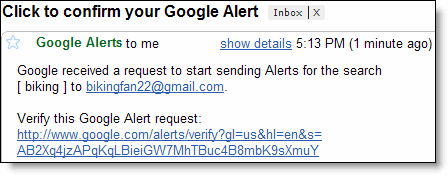
หากคุณได้ลงชื่อเข้าใช้ในบัญชี Google ขณะที่สร้างการแจ้งเตือน คุณก็ไม่จำเป็นต้องทำการยืนยัน
เสร็จสิ้น!
เท่านี้ก็เรียบร้อย! การแจ้งเตือนของคุณจะทำงาน และคุณจะได้รับอีเมลเมื่อ Google Alerts พบผลการค้นหาใหม่ๆ สำหรับการค้นหาของคุณ อีเมลแต่ละฉบับที่คุณได้รับจะประกอบด้วยลิงก์ที่จะลบการแจ้งเตือน ดังนั้นคุณจึงสามารถยกเลิกได้ตลอดเวลา
คุณอาจสังเกตเห็นว่า Google Alerts มีการตั้งค่าอื่นๆ อีกหลายอย่างที่ช่วยคุณกำหนดค่ากิจกรรมล่าสุดของคุณ เรียนรู้เพิ่มเติมเกี่ยวกับฟิลด์ "ประเภท" "ความถี่" และ "ความยาวของอีเมล" ในส่วนของ "ตัวเลือกขั้นสูง"
-
เคล็ดลับ
- พยายามระบุให้เฉพาะเจาะจงที่สุดเท่าที่จะทำได้ ยิ่งข้อความค้นหาของคุณเฉพาะเจาะจงมากเท่าใด การแจ้งเตือนของคุณก็จะเกี่ยวข้องกับข้อความค้นหามากเท่านั้น
- ใส่เครื่องหมายคำพูดรอบกลุ่มคำหากคุณกำลังค้นหากลุ่มคำนั้น ตัวอย่าง:
- "ทำเนียบขาว"
- "ปกรณ์ ลัม"
- ใส่เครื่องหมายคำพูดรอบคำที่คุณต้องการได้รับผลการค้นหาตามที่พิมพ์ทุกประการ โดยไม่รวมคำพ้องและคำที่สะกดต่างกันเล็กน้อย ตัวอย่าง:
- "สัก" (เพื่อไม่ให้ Google รวมผลการค้นหาคำว่าศักดิ์)
- ธีรเดช "วงศ์พันธ์" (เพื่อไม่ให้ Google รวมผลการค้นหาของ ธีรเดช วงศ์พัวพันธ์)
- ใช้เครื่องหมายลบ (-) หน้าคำที่คุณไม่ต้องการให้ปรากฏในการค้นหา ตัวอย่าง:
- ปารีส -เท็กซัส
- แอปเปิล -ผลไม้
- ใช้ตัวดำเนินการ site: เพื่อจำกัดการค้นหาของคุณไว้เฉพาะบางเว็บไซต์เท่านั้น ตัวอย่าง:
- ฟิสิกส์ site:.edu
- รัฐสภา site:nytimes.com
- ใช้ตัวดำเนินการ site: และเครื่องหมายขีดคั่นระหว่างคำเพื่อที่จะยกเว้นบางเว็บไซต์ ตัวอย่างเช่น:
- "สุเชาว์ นุชนุ่ม" -site:twitter.com
-
ตัวอย่าง
- ติดตามผลิตภัณฑ์: ป้อนชื่อผลิตภัณฑ์ในเครื่องหมายคำพูดเพื่อที่จะได้รับอีเมลประจำวันซึ่งมีผลการค้นหาข่าวสารล่าสุด บล็อก และเว็บเกี่ยวกับผลิตภัณฑ์ของคุณ ตัวอย่างเช่น: [ "Google Alerts" ]
- ค้นหาว่ามีการพูดถึงตัวคุณอย่างไรบ้าง: ป้อนชื่อและนามสกุลของคุณในเครื่องหมายคำพูดเพื่อรับอีเมลเมื่อมีข่าว บล็อก หรือหน้าเว็บที่ระบุชื่อของคุณ ตัวอย่างเช่น: [ "สุเชาว์ นุชนุ่ม" ]
- ถ้าชื่อของคุณเป็นชื่อที่พบได้ทั่วไป คุณอาจป้อนข้อความและเครื่องหมายลบเพื่อลบผลการค้นหาที่ไม่เกี่ยวข้องออก ตัวอย่างเช่น ถ้าคุณมีชื่อที่ตรงกับนักฟุตบอลมืออาชีพ ให้ลองเพิ่มคำว่า -ฟุตบอล เข้าไปในข้อความค้นหาของคุณ ตัวอย่างเช่น: [ "สุเชาว์ นุชนุ่ม" -ฟุตบอล ]
- ถ้าคุณได้รับผลการค้นหาจำนวนมากจากไซต์ที่คุณไม่สนใจ คุณสามารถลบไซต์นั้นออกจากการค้นหา ตัวอย่างเช่น ถ้าคุณไม่ต้องการได้รับผลการค้นหาจาก twitter.com ให้เพิ่ม [ -site:twitter.com ] เข้าไปในข้อความค้นหาของคุณ ตัวอย่างเช่น: [ "สุเชาว์ นุชนุ่ม" -site:twitter.com ]
- ติดตามความคืบหน้าของข่าวต่างๆ: หากต้องการได้รับอีเมลประจำวันที่มีข่าวสารในหัวข้อที่คุณสนใจ ให้ป้อนหัวข้อนั้นในเครื่องหมายคำพูด ตัวอย่างเช่น: [ "ภาวะโลกร้อน" ]
- ถ้าคุณต้องการเฉพาะผลการค้นหาจากหนังสือพิมพ์ ให้เปลี่ยนฟิลด์ "ประเภท" จาก "ทั้งหมด" เป็น "ข่าวสาร"
- ถ้าคุณต้องการผลการค้นหาเพิ่มเติม ให้ใช้ฟิลด์ "ความยาวของอีเมล" เพื่อเพิ่มจำนวนผลการค้นหาของคุณในอีเมลแต่ละฉบับ
- ถ้าคุณต้องการผลการค้นหาโดยเร็วที่สุด ให้เปลี่ยนฟิลด์ "ความถี่" จาก "หนึ่งครั้งต่อวัน" เป็น "ทันที" คุณอาจได้รับอีเมลวันละหลายฉบับเมื่อมีการตั้งค่านี้
-
ตัวเลือกขั้นสูง
Choose a delivery rate
Google Alerts อนุญาตให้คุณเลือกความถี่ในการรับการแจ้งเตือน โดยค่าเริ่มต้นจะเป็นวันละหนึ่งครั้ง นั่นคือ Google Alerts จะตรวจสอบผลลัพธ์วันละครั้งและจะส่งอีเมลถึงคุณถ้าระบบพบผลลัพธ์ใหม่ นั่นหมายถึง คุณจะได้รับอีเมลไม่เกินวันละหนึ่งฉบับสำหรับการแจ้งเตือนแบบนี้
หากต้องการรับอีเมลบ่อยขึ้น คุณสามารถเปลี่ยนแปลงการตั้งค่านี้เป็น "ทันที" และหากต้องการรับอีเมลน้อยกว่านี้ คุณก็สามารถเปลี่ยนแปลงการตั้งค่าเป็น "หนึ่งครั้งต่อสัปดาห์"
Set the volume
การตั้งค่า "จำนวน" จะกำหนดจำนวนผลลัพธ์ที่คุณต้องการเห็นในการแจ้งเตือนแต่ละครั้ง ในการตั้งค่าเริ่มต้น การตั้งเป็น "เฉพาะผลลัพธ์ที่ดีที่สุด" หมายถึง Google Alerts จะพยายามกรองให้ได้ผลลัพธ์ที่มีคุณภาพสูงและเกี่ยวข้องกับข้อความค้นหาของคุณ หากเลือก "ผลลัพธ์ทั้งหมด" คุณจะได้รับผลการค้นหาทั้งหมดสำหรับข้อความค้นหาที่ Google Alerts พบ โดยไม่มีตัวกรองใดๆ ที่จะลบผลการค้นหาที่มีคุณภาพต่ำหรือไม่ค่อยเกี่ยวข้องออกไป
Choose a specific source
โดยค่าเริ่มต้น ประเภทการแจ้งเตือนจะเป็นทั้งหมด การแจ้งเตือนทั้งหมดจะรวมถึงผลการค้นหาจาก Google ค้นเว็บ Google ค้นบล็อก และ Google ข่าวสาร หากสนใจผลการค้นหาประเภทใดประเภทหนึ่งโดยเฉพาะ คุณก็สามารถเลือกการแจ้งเตือนเพียงประเภทเดียว
Deliver to RSS feed
ผู้ใช้ที่มีบัญชี Google จะสามารถเลือกให้ระบบส่งการแจ้งเตือนผ่านฟีด RSS เพียงลงชื่อเข้าใช้ และเลือกตัวเลือก "ฟีด" ในฟิลด์ "ส่งไปที่"
คุณสามารถอ่านฟีดในโปรแกรมอ่านฟีด RSS ใดก็ได้ นักพัฒนาระบบและผู้อ่านฟีดสามารับอัปเดตแบบเรียลไทม์ โดยสมัครรับข้อมูลจากฟีดด้วยการใช้โปรโตคอล PubSubHubbub วิธีนี้ทำให้คุณได้รับทราบถึงการแจ้งเตือนใหม่ๆ ของแอปพลิเคชัน เมื่อการแจ้งเตือนนั้นพร้อมให้บริการ
"Manage your Alerts" page
ผู้ใช้ที่มีบัญชี Google สามารถดู สร้าง แก้ไข และลบการแจ้งเตือนของตนโดยใช้หน้า "จัดการการแจ้งเตือน" คุณสามารถสร้างบัญชี Google สำหรับที่อยู่อีเมลใดๆ
คุณสามารถจัดการการแจ้งเตือนสำหรับที่อยู่อีเมลมากกว่าหนึ่งรายการ ด้วยการเพิ่มที่อยู่อีเมลอื่นในบัญชี Google ที่คุณมีอยู่ในปัจจุบัน เมื่อต้องการเพิ่มที่อยู่อีเมลในบัญชี Google ของคุณ โปรดไปที่หน้าบัญชี Google และใช้ส่วน "ที่อยู่อีเมล"
Export alerts
คุณสามารถรับรายการแจ้งเตือนทั้งหมดของคุณในรูปแบบ CSV โดยไปที่ www.google.com/alerts/export หรือไปที่หน้า "จัดการการแจ้งเตือน" และคลิกที่ส่งออกการแจ้งเตือน โดยขณะนี้ยังไม่สามารถนำเข้ารายการแจ้งเตือนนี้ไปยังบัญชี Google แต่คุณจะสามารถใช้รายการนี้เพื่ออ้างอิงในการตั้งค่าการแจ้งเตือนเดียวกันในบัญชีอื่นด้วยตนเอง
คำถามที่พบบ่อย
-
คำถามที่พบบ่อย
ฉันสามารถสร้างการแจ้งเตือนได้สูงสุดเท่าใด
คุณสามารถสร้างการแจ้งเตือนได้สูงสุด 1000 รายการ โปรดจำไว้ว่าคุณมีการแจ้งเตือนที่ไม่ได้ยืนยันได้ไม่เกิน 10 รายการภายในช่วงเวลาหนึ่งๆ
ฉันสามารถสมัครสมาชิกการแจ้งเตือนในหลายภาษาได้ไหม
ได้ เมื่อคุณตั้งค่ากำหนดสำหรับภาษาของคุณ คุณสามารถไปที่หน้าแรกของ Google Alerts และสร้างการแจ้งเตือนในภาษานั้น ถ้าหน้าแรกของ Google Alerts แสดงเป็นภาษาอังกฤษ ก็มีความเป็นไปได้ว่าภาษาที่คุณได้เลือกไว้นั้นยังไม่ได้รับการสนับสนุน เรากำลังดำเนินการอย่างต่อเนื่องเพื่อเพิ่มการสนับสนุนสำหรับภาษาอื่นๆ เพิ่มเติม
ฉันต้องการจะได้รับ Google Alerts ในรูปแบบข้อความธรรมดามากกว่ารูปแบบ HTML ฉันสามารถกำหนดได้ไหม
ได้ เมื่อต้องการเปลี่ยนรูปแบบอีเมลของคุณจาก HTML ให้เป็นข้อความธรรมดา คุณจำเป็นจะต้องลงชื่อเข้าใช้ในบัญชี Google ของคุณ และไปที่หน้า "จัดการการแจ้งเตือนของคุณ" โปรดทราบว่าการแจ้งเตือนวิดีโอกำหนดให้คุณต้องรับอีเมลในรูปแบบ HTML
ฉันจะเปลี่ยนแปลงที่อยู่อีเมลและยังคงได้รับ Google Alerts ได้หรือไม่
ได้ เราขอแนะนำให้คุณเชื่อมโยงที่อยู่อีเมลใหม่ของคุณกับบัญชี Google ของคุณ เมื่อต้องการเพิ่มที่อยู่อีเมลในบัญชี Google ของคุณ โปรดไปที่หน้าบัญชีผู้ใช้ และแก้ไขส่วน "ที่อยู่อีเมล" จากนั้น คุณสามารถไปที่หน้า "จัดการการแจ้งเตือนของคุณ" เลือกช่องทำเครื่องหมายที่อยู่ติดกับการแจ้งเตือนแต่ละรายการ และใช้ตัวเลือก "ส่งไปที่" เพื่อเปลี่ยนแปลงที่อยู่อีเมลที่มีการส่งการแจ้งเตือนไปถึง
-
การแก้ปัญหา
การแจ้งเตือนของฉันถูกปิดการใช้งานเนื่องจากรายงานสแปมหรือการส่งล้มเหลว หมายความว่าอย่างไร
ถ้า Google Alerts ไม่สามารถส่งการแจ้งเตือนไปยังที่อยู่อีเมลของคุณซ้ำแล้วซ้ำเล่า การแจ้งเตือนของคุณจะถูกปิดการใช้งาน ข้อความที่ระบุว่าการแจ้งเตือนของคุณถูกปิดการใช้งานจะปรากฏขึ้นที่ด้านบนของหน้า "จัดการการแจ้งเตือนของคุณ" คุณสามารถเปิดการใช้งานการแจ้งเตือนของคุณอีกครั้งโดยคลิกปุ่ม "เปิดการใช้งาน"
มีหลายสาเหตุที่ทำให้การแจ้งเตือนของคุณอาจถูกปิดการใช้งาน นั่นคือ:
- รายงานสแปม: ผู้ให้บริการบัญชีอีเมลของคุณระบุว่าอีเมลจาก Google Alerts เป็นสแปมและไม่ส่งอีเมลเหล่านั้นให้คุณ โปรดติดต่อผู้ดูแลระบบอีเมลของคุณเพื่อขอให้ยกเว้น Google Alerts จากตัวกรองสแปม หากคุณใช้ Gmail ให้เพิ่ม [email protected] ในสมุดที่อยู่ของคุณเพื่อป้องกันกรณีที่การแจ้งเตือนของคุณจะถูกทำเครื่องหมายว่าเป็นสแปม
- การส่งล้มเหลว: ไม่สามารถจัดส่งอีเมลที่ส่งถึงที่อยู่ของคุณได้ กรณีนี้อาจมาจากหลายสาเหตุด้วยกัน เช่น ที่อยู่อีเมลไม่ถูกต้อง เกิดข้อผิดพลาดในการกำหนดค่าของผู้ให้บริการอีเมลของคุณ หรือกล่องจดหมายเต็ม
เหตุใดฉันจึงไม่สามารถลงชื่อเข้าใช้ในหน้าแรกของ Google Alerts ได้
หากคุณเห็นข้อความแสดงข้อผิดพลาดว่า "ชื่อผู้ใช้และรหัสผ่านไม่ถูกต้อง" โปรดตรวจสอบให้แน่ใจว่าคุณกำลังใช้ที่อยู่อีเมลที่ถูกต้อง
หากคุณได้ขอความช่วยเหลือเกี่ยวกับรหัสผ่านและคุณได้รับข้อความว่า ไม่มีบัญชีซึ่งใช้ที่อยู่อีเมลของคุณอยู่ในระบบของเรา นั่นหมายความว่า คุณไม่มีบัญชี Google ที่ลงทะเบียนไว้สำหรับที่อยู่อีเมลนั้น หากคุณได้รับการแจ้งเตือนส่งมายังที่อยู่นั้น ไม่ต้องกังวลใจ นี่ไม่ใช่ข้อบกพร่องแต่อย่างใด เพราะผู้ใช้หลายรายล้วนได้รับ Google Alerts ทั้งๆ ที่ไม่เคยสร้างบัญชี Google หากคุณต้องการยกเลิกการแจ้งเตือนเหล่านั้น คุณสามารถทำได้ด้วยการคลิกลิงก์ลบที่ด้านล่างของอีเมลแจ้งเตือนนั้น
ฉันได้ตั้งค่า Google Alerts เป็นจำนวนมาก แต่แล้วจู่ๆ ฉันก็ได้รับข้อความว่า ฉันมีการแจ้งเตือนที่ไม่ได้รับการยืนยันมากเกินไป
คุณสามารถใช้หน้าแรกของ Google Alerts สร้างการแจ้งเตือนได้ไม่เกิน 10 รายการต่อครั้ง เมื่อคุณยืนยันการแจ้งเตือนแล้ว คุณจะสร้างการแจ้งเตือนอื่นๆ เพิ่มเติมได้ เมื่อต้องการดูและจัดการ Google Alerts ทั้งหมดของคุณในสถานที่เดียว คุณอาจต้องการใช้บัญชี Google
ฉันได้รับการแจ้งเตือน Google ข่าวสารหรือคลิปบนเว็บบนเดสก์ท็อปของฉัน ฉันจะหยุดรับการแจ้งเตือนเหล่านี้ได้อย่างไร
Google Alerts เพียงแต่ทำหน้าที่ส่งข้อความอีเมลไปถึงผู้รับ และไม่ได้ส่งการแจ้งเตือนไปที่เดสก์ท็อปแต่อย่างใด เราคาดว่าคุณกำลังใช้ Google Desktop ซึ่งมีคุณลักษณะ "การแจ้งเตือนแบบกำหนดเอง" ที่แสดงข่าวสาร คลิปบนเว็บ และการแจ้งเตือนอีเมลไปยังเดสก์ท็อปของคุณ สำหรับข้อมูลเพิ่มเติม โปรดดูที่ศูนย์ช่วยเหลือของ Google Desktop
ฉันไม่ได้รับการแจ้งเตือนอีกต่อไป เกิดอะไรขึ้น
การที่คุณไม่ได้รับการแจ้งเตือนอาจเกิดจากสาเหตุหลายประการ คือ:
- ไม่มีผลการค้นหาใหม่ๆ สำหรับการค้นหาของคุณ Google Alerts จะส่งอีเมลต่อเมื่อพบบทความ หน้าเว็บ หรือโพสต์บนบล็อกใหม่ๆ
- การแจ้งเตือนของคุณถูกระบุว่าเป็นสแปมจากตัวกรองสแปมของระบบอีเมลของคุณ โปรดตรวจสอบโฟลเดอร์สแปมหรือเมลขยะของบัญชีของคุณเพื่อค้นหาอีเมลจาก [email protected] ตัวอย่างเช่น หากคุณใช้ Gmail อยู่ในปัจจุบัน โปรดตรวจสอบให้แน่ใจว่าคุณได้เพิ่มที่อยู่อีเมล [email protected] ในสมุดที่อยู่ของคุณแล้ว เพราะ Gmail จะส่งข้อความจากสมุดที่อยู่ของคุณเสมอ