
I invite you to visit and bookmark my multilingual future tech / innovation / 3D blog. I just started it, and I think you'll like it:
http://3dfuturetech.blogspot.com/
There might be some cross posts, particularly since Python and the Raspberry Pi are used in so many innovations.
Showing posts with label portugues. Show all posts
Showing posts with label portugues. Show all posts
Tuesday, January 27, 2015

Wednesday, July 31, 2013
Site brython.info em portugues
Site
Algo novo hoje: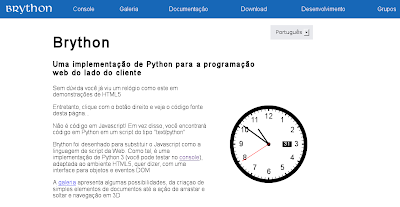 |
| em portugues! |
Documentação
O site juntamente com a documentação foi traduzido. Tudo graças aos esforços de Yuri Teixeira.
Grupo
Existe tambem um grupo googlegroups em portugues:https://groups.google.com/
François
@f_dion
Sunday, January 27, 2013
Utopia Python (ou realidade?)
Utopia
Imagine um mundo onde você pode programar em Python, onde que você quer. Sim, ela existe para iPad, Android, iPhone, PC, Unix, Mac, Linux etc. Mas há uma área ...
Navegadores Web
Seria ótimo se nós não tem que usar Javascript. Nós colocamos na nossa página web, algo como:
<script type="text/python">def lista(num):for i in range(num):print(i)lista(10)</script>
Ou talvez colocar o nosso código em um arquivo e fazer isso:
<script type="text/python" src="codigo.py"></script>
E ter um bom suporte para HTML5, SVG, eventos, callbacks...
Sim, é genial, sem dúvida. De qualquer forma pode parar de sonhar com uma utopia, o que!
Consola Navegador (Firefox fazer Ctrl-Shift-K, Chrome Ctrl-Shift-J, Safari Ctrl-Alt-I): Este é o código Python que foi executado.
Impossível!
É muito possível, graças Brython:
O que é isso?
Veja esta página ( http://www.brython.info/test/test_clock.html ), o você vai ver um relógio analógico. E o código fonte da página? Sim, é um programa em Python!
Sim, eu sei ... deixa sem palavras ...
@f_dion
P.S. Nós Telecharge brython.js aqui: brython/downloads e como usá-lo (english). Lista Brython em português: forum/brython-pt. Esta semana, vou publicar no meu blog um aplicativo para iPhone escrito com Brython.
Sunday, January 13, 2013
Thursday, December 27, 2012
Python e xadrez
Esta é uma peça de xadrez bonito. É um gladiador romano:

Este não é tão bonito, mas o seu objectivo é muito claro, é um peão:

Quando os amigos vêm e querem jogar xadrez, eles tendem a escolher o jogo de xadrez romana. Todos são jogadores casuais. Aqueles que jogar em um nível mais alto escolher o jogo de xadrez com peças de madeira.
Há uma razão que usar esse tipo de peça (de madeira) de xadrez ao jogar. São concebidos para ser óbvio, e não distrair do objetivo, que é jogar xadrez.
Conheço Java, Javascript e C++ por muitos mais anos do que Python (e uma boa experiência com Perl, PHP, Ruby, Pascal, Basic, Assembler etc), e eu tenho vivido com estas coisas por um longo tempo. Mas, assim como com peças de xadrez limpos e simples que me permite ver e entender o jogo em um piscar de olhos, agora eu vejo uma sintaxe limpa e simples que me permite ver e entender o código em um piscar de olhos.

Este não é tão bonito, mas o seu objectivo é muito claro, é um peão:

Quando os amigos vêm e querem jogar xadrez, eles tendem a escolher o jogo de xadrez romana. Todos são jogadores casuais. Aqueles que jogar em um nível mais alto escolher o jogo de xadrez com peças de madeira.
Há uma razão que usar esse tipo de peça (de madeira) de xadrez ao jogar. São concebidos para ser óbvio, e não distrair do objetivo, que é jogar xadrez.
Python
Eu tive uma conversa com um amigo sobre isso, e eu percebi que eu gosto de Python, pela mesma razão. Python não fica em seu caminho de seu objetivo principal, que é a de escrever um programa.{} $ => end
Variáveis não deve ter uma delimitado $, blocos não deve ser por {} ou concluído até end. Essas coisas encontradas em outras linguagens me distrai visualmente.Conheço Java, Javascript e C++ por muitos mais anos do que Python (e uma boa experiência com Perl, PHP, Ruby, Pascal, Basic, Assembler etc), e eu tenho vivido com estas coisas por um longo tempo. Mas, assim como com peças de xadrez limpos e simples que me permite ver e entender o jogo em um piscar de olhos, agora eu vejo uma sintaxe limpa e simples que me permite ver e entender o código em um piscar de olhos.
Wednesday, December 12, 2012
Bonjour / zeroconf / Avahi
Zeroconf
Zeroconf é um conjunto de técnicas que criam de forma automática uma rede IP (TCP,UDP...) sem necessitar de configuração ou servidores. Bonjour é a mais largamente adotada solução Zeroconf, encontrado em cada Apple Mac.Avahi
Avahi é uma implementação livre do Zeroconf que inclui um sistema para multicast DNS/DNS-SD.Instalação
pi@rpi ~ $ sudo apt-get install avahi-daemonpi@rpi ~ $ sudo insserv avahi-daemon
pi@rpi ~ $ sudo vi /etc/avahi/services/multiple.service
salvar este para o arquivo multiple.service:
<?xml version="1.0" standalone='no'?><!--*-nxml-*-->

<!DOCTYPE service-group SYSTEM "avahi-service.dtd">

<service-group>

<name replace-wildcards="yes">%h</name>

<service>

<type>_device-info._tcp</type>

<port>0</port>

<txt-record>model=RackMac</txt-record>

</service>

<service>

<type>_http._tcp</type>

<port>80</port>

</service>

<service>

<type>_ssh._tcp</type>

<port>22</port>

</service>

<service>

<type>_sftp-ssh._tcp</type>

<port>22</port>

</service>

</service-group>
Depois:
pi@rpi ~ $ sudo /etc/init.d/avahi-daemon restart
Unix / Mac
Podemos agora conectar remotamente de um Mac (o Solaris / OpenIndiana), usando o seguinte comando:ssh [email protected]
Windows
Com o Windows, instalar este programa também:Bonjour (Apple)
Use Putty em vez de ssh.
Thursday, December 6, 2012


Tuesday, November 27, 2012
Minecraft + Python + Raspberry Pi =
>>> Minecraft Raspberry Pi Edition (raspberrypi.org)
Python
#!/usr/bin/env python
import minecraft as mc

mc.connect()

for x in range(-10,10):
    for y in range(-10,1):
        for z in range(-10,10):
            mc.setblock(x, y, z, mc.GLASS)
Minecraft + Python + Raspberry Pi = ☺
Wednesday, November 14, 2012
Fazer um cabo GPIO
Como fazer um cabo GPIO
Vamos fazer um cabo de interface com conectador GPIO. Este é o conector P1 do Raspberry Pi. Isto irá permitir-nos a ligar os motores, LEDs, botões e outros componentes físicos:
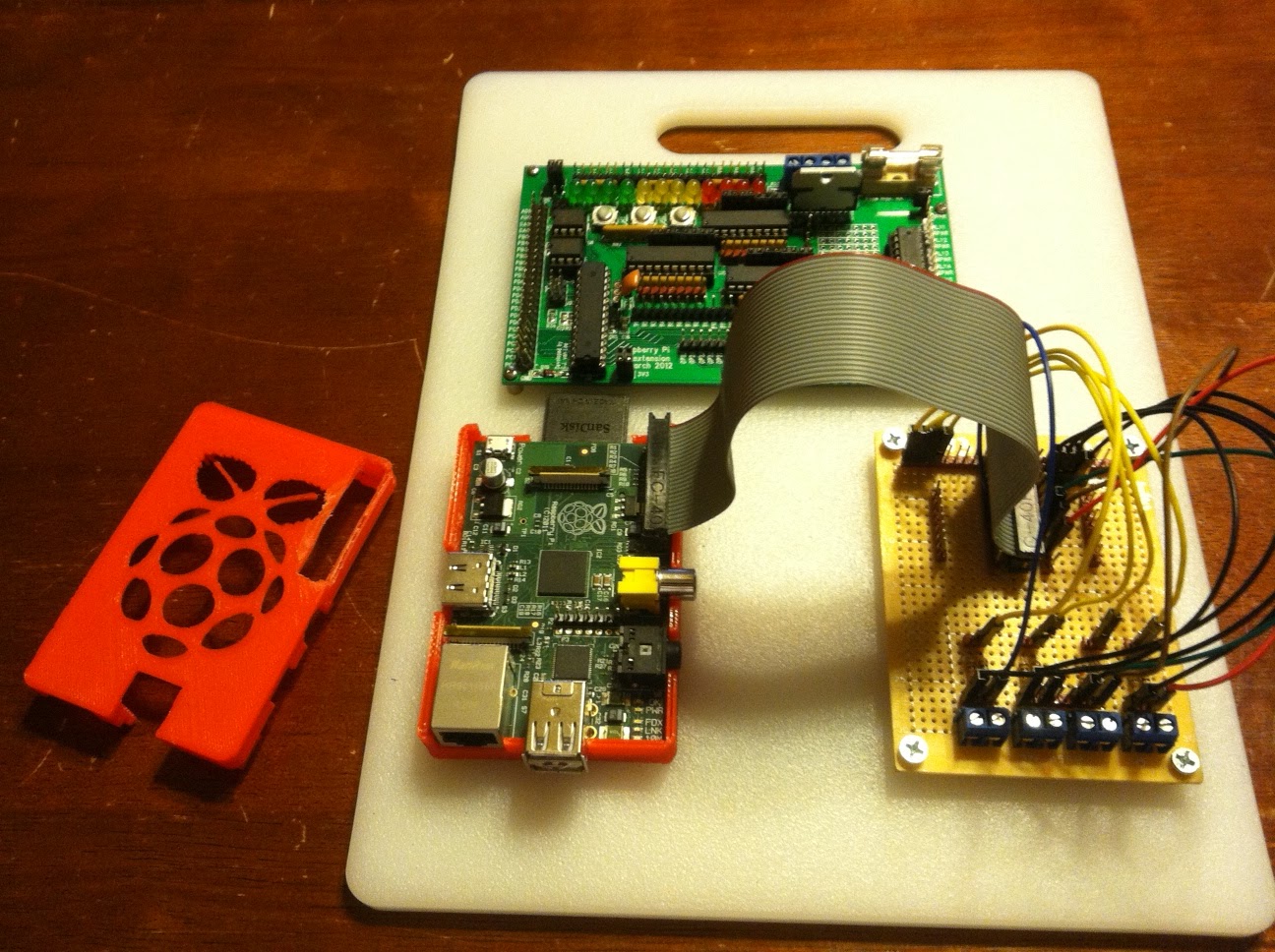
É um cabo de fita com 26 fios. Isto é semelhante a cabo IDE (ou ATA) de 40 vias para disco rígido (não ATA66/133 de 80 vias):
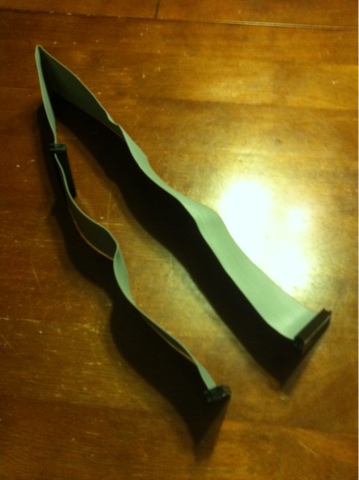 |
| Cabo IDE/ATA original de 40 vias |
Queremos 2 conectores, não 3. Com um cabo que tem três conectores, cortamos uma seção.
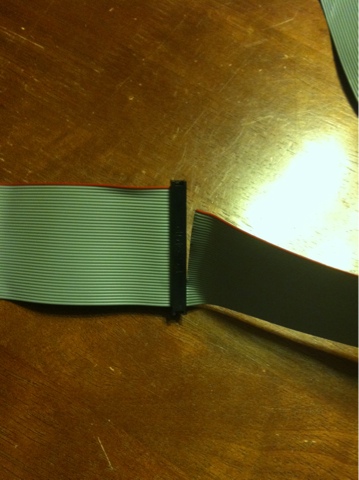 |
| Corte com uma tesoura. |
Com uma faca X-acto, vamos dividir o cabo em duas partes: uma de 26 vias e uma de 14 vias.
 |
| Marcar com uma caneta |
 |
| dividir em duas partes |
Fizemos um corte com uma serra (ou roda de corte de tipo Dremel).
 |
| conector serrada |
 |
| A remoção da porção da direita |
Nós terminamos o corte. Agora você pode conectar o cabo ao computador:

Conexão
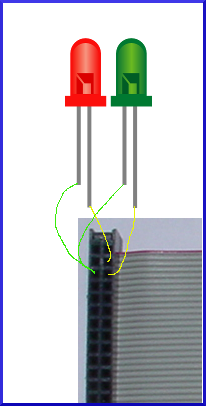
A conexão é simples:
LED vermelho e LED verde, perna curta -> terceiro buraco no lado esquerdo.
LED vermelho, perna comprida -> segundo buraco no lado direito.
LED verde, perna comprida -> terceiro buraco no lado direito.
Codigo Python
#!/usr/bin/env python
""" Setting up two pins for output """
import RPi.GPIO as gpio
import time
PINR = 0 # this should be 2 on a V2 RPi
PING = 1 # this should be 3 on a V2 RPi
gpio.setmode(gpio.BCM) # broadcom mode
gpio.setup(PINR, gpio.OUT) # set up red LED pin to OUTput
gpio.setup(PING, gpio.OUT) # set up green LED pin to OUTput
#Make the two LED flash on and off forever
try:
    while True:
        gpio.output(PINR, gpio.HIGH)
        gpio.output(PING, gpio.LOW)
        time.sleep(1)
        gpio.output(PINR, gpio.LOW)
        gpio.output(PING, gpio.HIGH)
        time.sleep(1)
except KeyboardInterrupt:
    gpio.cleanup()
Coloque este código em um arquivo chamado flashled.py.
Em operação
Normalmente, é necessário proteger um LED com um resistor para limitar a amperagem, mas como se fez este de forma intermitente, para testar a cabo, não há nenhum risco.Para uso prolongado, deve haver um resistor em série de 220 Ohm a 360 Ohm.
Control-C para interromper.$ chmod +x flashled.py $ sudo ./flashled.py
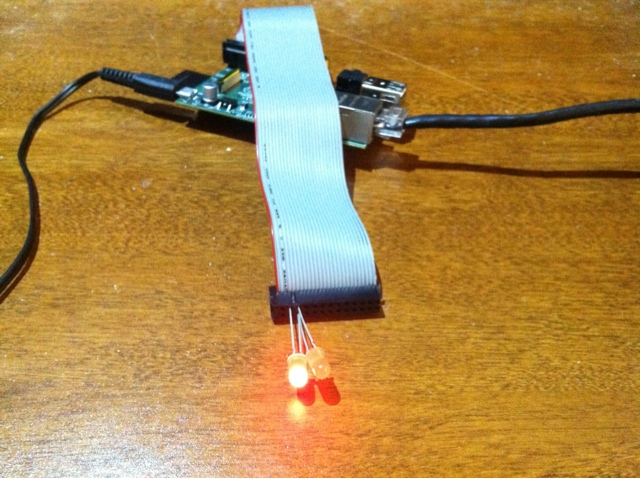 |
| LED vermelho |
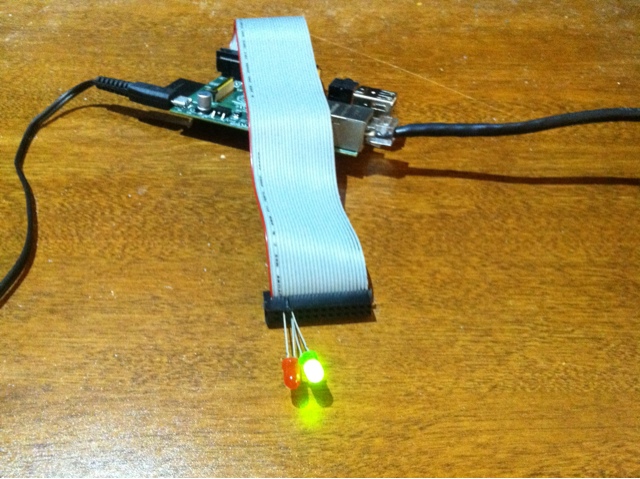 |
| LED verde |
Tuesday, October 30, 2012
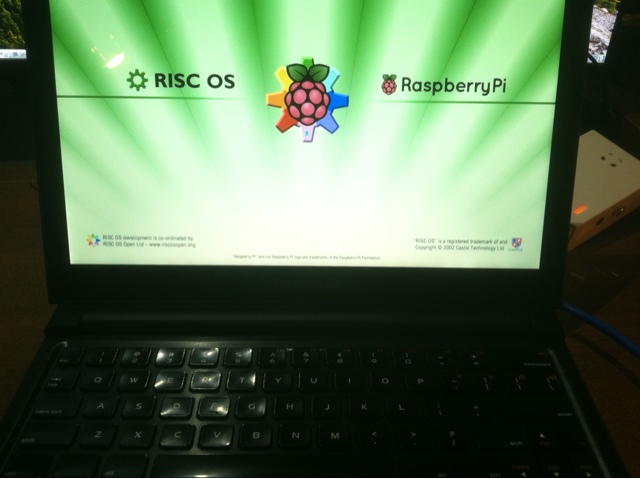
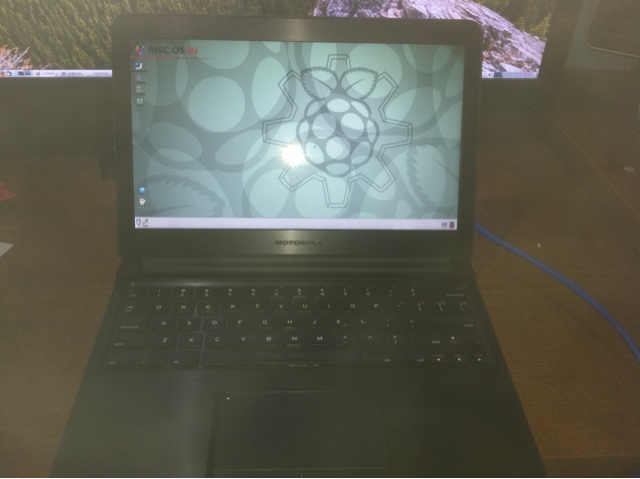
RISC laptop: cables / cabos
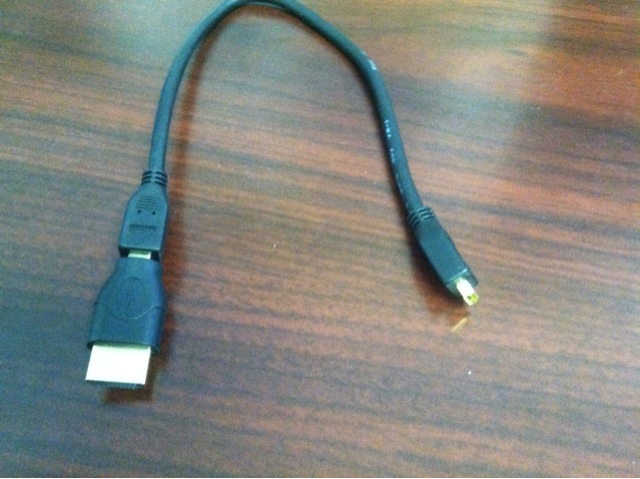
HDMI, USB, Micro, Mini, A/B, M/F ... ?
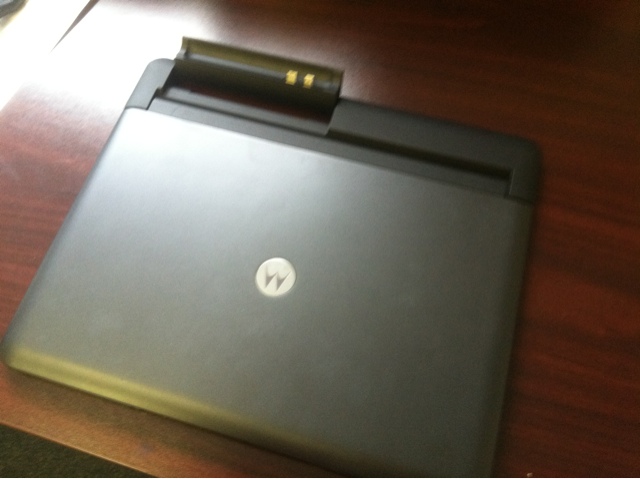 |
| Motorola Atrix LapDock (Micro USB B M, Micro HDMI M) |
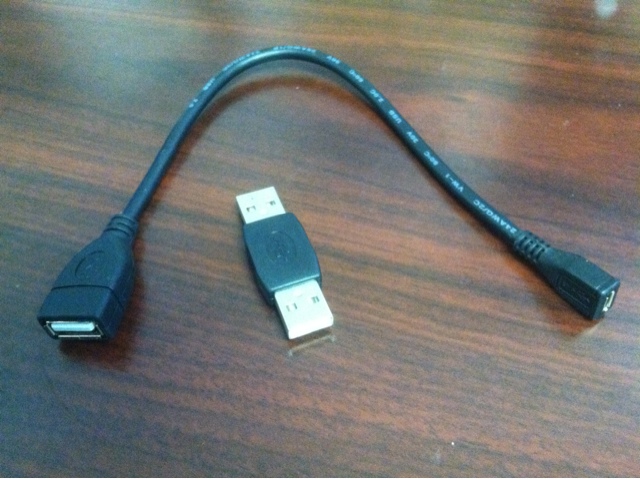 |
| Micro USB B (F)->USB A (F) , USB A (M)->USB A (M) |

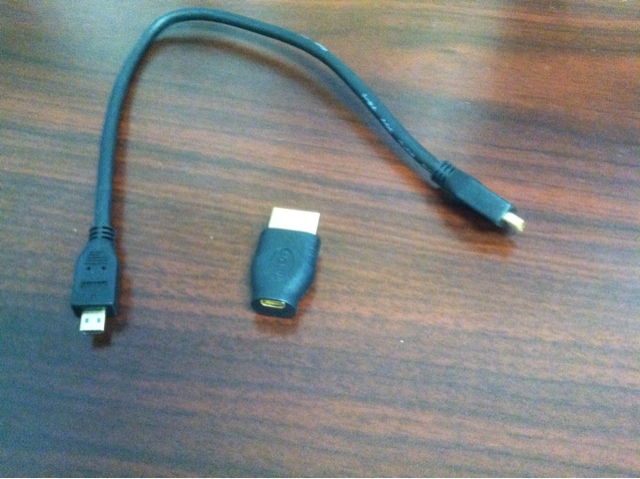 |
| Micro HDMI (F)->Micro HDMI (M) , Micro HDMI (F)->HDMI (M) |
 |
| USB, HDMI |
Raspberry Pi v1.1, v2.0
 |
| RPi v1.1, v2.0: 2 cables / cabos |

Raspberry Pi v1.0
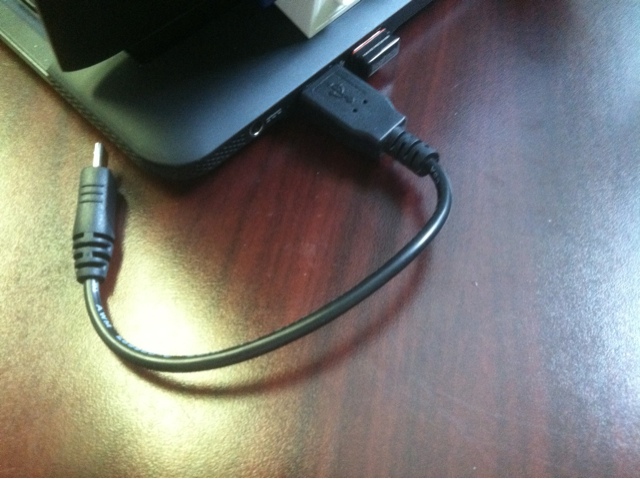 |
| USB A (M)->Micro USB B (M) |
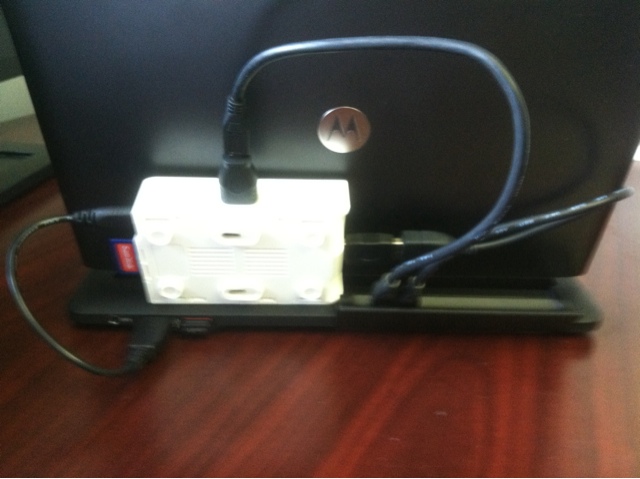 |
| RPi v1.0: 3 cables / cabos |
Off
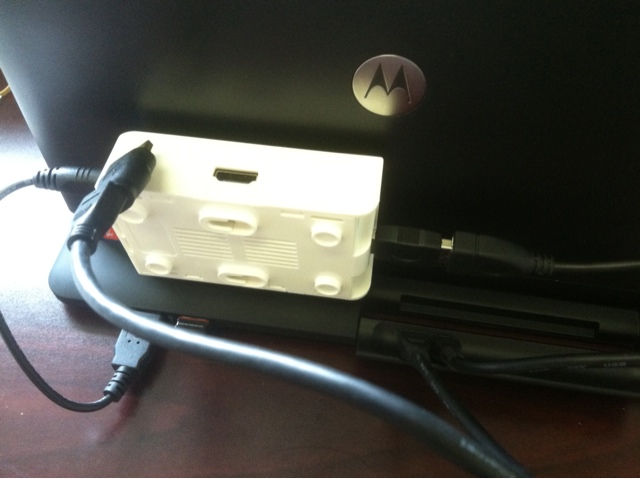 |
| HDMI = On/Off |

Monday, October 29, 2012


Wednesday, October 17, 2012
Gertboard SMD
SMD 1-6 (pg.11: Gertboard_Assembly_Manual_Rev1.1_F.pdf)
Number in black on top left corner is reference to installation order for Tandy (Tandy instructions - note that this is slightly different than the element14 kit / procedure)
 |
| Farnell/ Element14 175=9265 |
 |
| 1759252 |
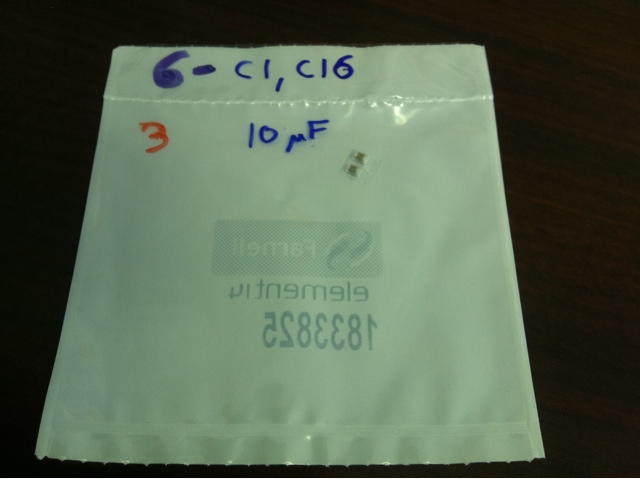 |
| 1833825 |
 |
| 9332391 |
 |
| 9333681 |
 | |
| 177=9460 |
Number in black on top left corner is reference to installation order for Tandy (Tandy instructions - note that this is slightly different than the element14 kit / procedure)
Tuesday, October 16, 2012




Subscribe to:
Posts (Atom)